
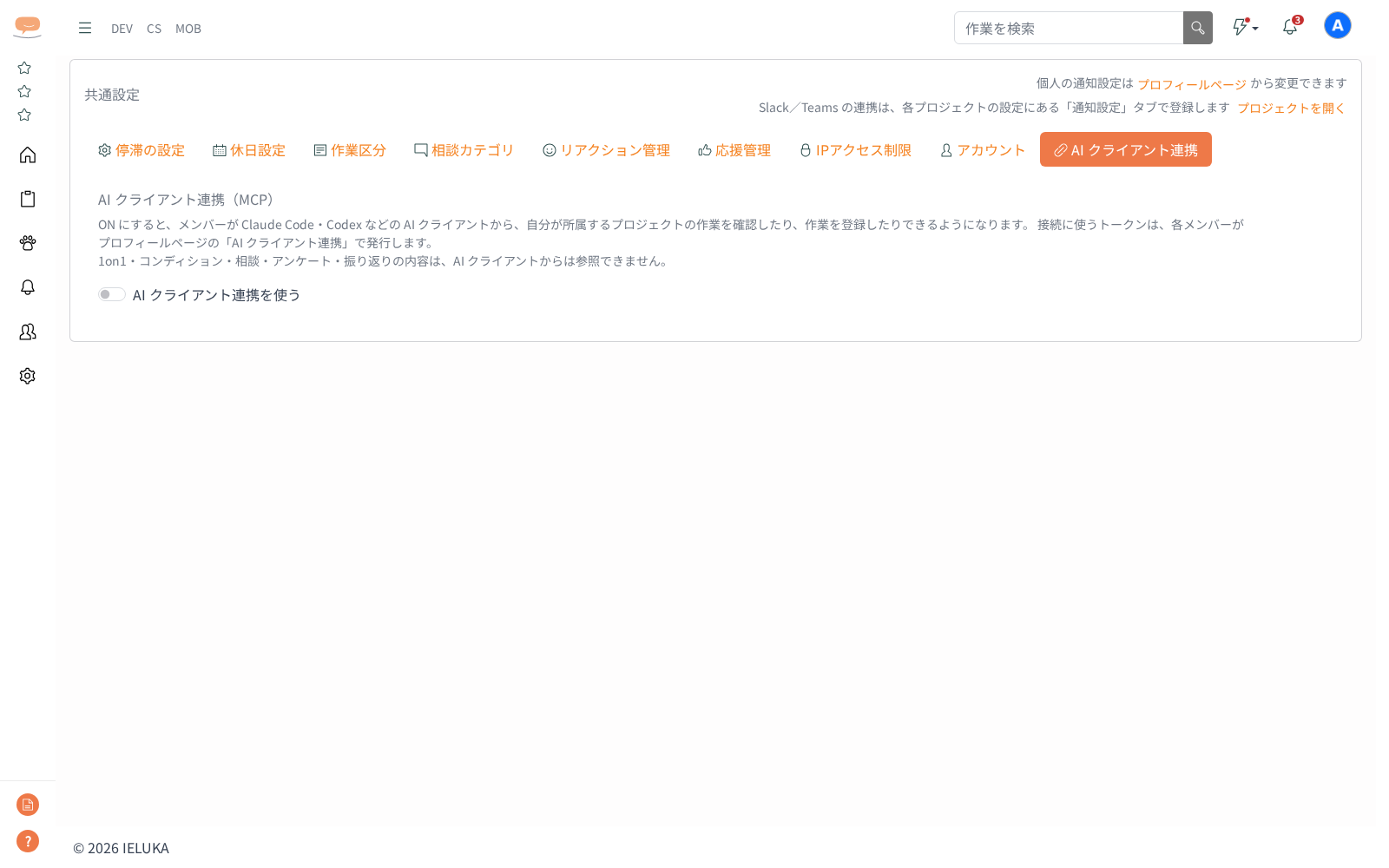
Claude Code・Codex などの AI クライアントから、自分が所属するプロジェクトの作業を確認したり、作業を登録したりできる機能です。AI PRO プラン(トライアル中を含む)でご利用いただけます。
- 1on1・コンディション・相談・アンケート・振り返りの内容は、AI クライアントからは参照できません
- ゲストのアカウントではご利用いただけません
- 共通設定の「IPアクセス制限」を設定しているときは、AI クライアントからの接続も許可した IP アドレスからだけになります
管理者が ON にする
最初は OFF になっています。システム管理者が ON にすると、メンバーが使えるようになります。
- サイドバー「管理 > 共通設定」をクリックする
- 「AI クライアント連携」タブを開く
- 「AI クライアント連携を使う」のスイッチを ON にする(切り替えた時点で保存され、「AI クライアント連携を ON にしました」と表示されます。「保存」ボタンはありません)
- OFF にするときは「AI クライアント連携を OFF にしますか?」「メンバーが発行したトークンはすべて使えなくなります。ON に戻したときは、あらためて発行してもらう必要があります。」と確認が出ます。「OFF にする」を押すと OFF になります
- AI PRO 以外のプランでは「AI クライアント連携は AI PRO プランでご利用いただけます。契約画面からプランを変更すると使えるようになります。」と表示され、ON にはできません(すでに ON のときは「いまは ON のままになっています。OFF に切り替えることはできます。」と表示され、OFF にだけ切り替えられます)
メンバーがトークンを発行する
AI クライアントとつなぐには、各メンバーがプロフィールページで「トークン」を発行します。
- 画面右上のユーザーアバターアイコンから「プロフィール」を開く
- 「AI クライアント連携」タブを開く(AI PRO プランで、管理者が ON にしているときだけ表示されます)
- 「トークン名(どの端末・クライアント用か)」に名前を入れる(例: 仕事用PCの Claude Code。255文字以内)
- 「有効期限」を「30日」か「90日」から選ぶ(最初は30日)
- 「トークンを発行」をクリックする
- 「トークンを発行しました」と表示されたら、「コピー」で控えておく
- トークンはこの画面でしか表示されません。「閉じる」を押すと二度と表示できないので、その場でコピーして保管してください
- 発行した画面の「Claude Code で使う」「Codex CLI で使う」に、接続のための設定が表示されます。「コピー」を押して、お使いの AI クライアントに貼り付けてください(コピーできなかったときは「表示された文字を選択してコピーしてください」と表示されます)
- トークンは1人10本まで発行できます。期限が切れたものと失効したものは数えません
AI クライアントからできること
自分が所属するプロジェクトの一覧を見る
自分が担当している作業(今週・先週・来週)を見る
作業の詳細を見る
作業を登録する(担当者を指定しないときは自分が担当になります。担当者には、画面から登録したときと同じお知らせが届きます)
1人あたり1分間に60回まで使えます
発行したトークンを失効する
- プロフィールの「AI クライアント連携」タブにある「発行したトークン」の一覧で、使わなくなったトークンの「失効」をクリックする
- 「トークン「◯◯」を失効しますか?」「この操作は取り消せません。このトークンを使っている AI クライアントは接続できなくなります。」の確認で「失効する」を選ぶ
- 「トークンを失効しました」と表示される
- 一覧には「トークン名」「発行日時」「最終利用」「有効期限」が表示されます(まだ無いときは「まだトークンがありません」)
- 端末をなくしたときなどは、システム管理者がその方のトークンをまとめて失効させることもできます(1-29「AI クライアント連携のトークンをすべて失効する」を参照)
- トークンを発行すると、アクティビティログに「◯◯さんがAI クライアント連携のトークンを発行しました。」と記録されます