
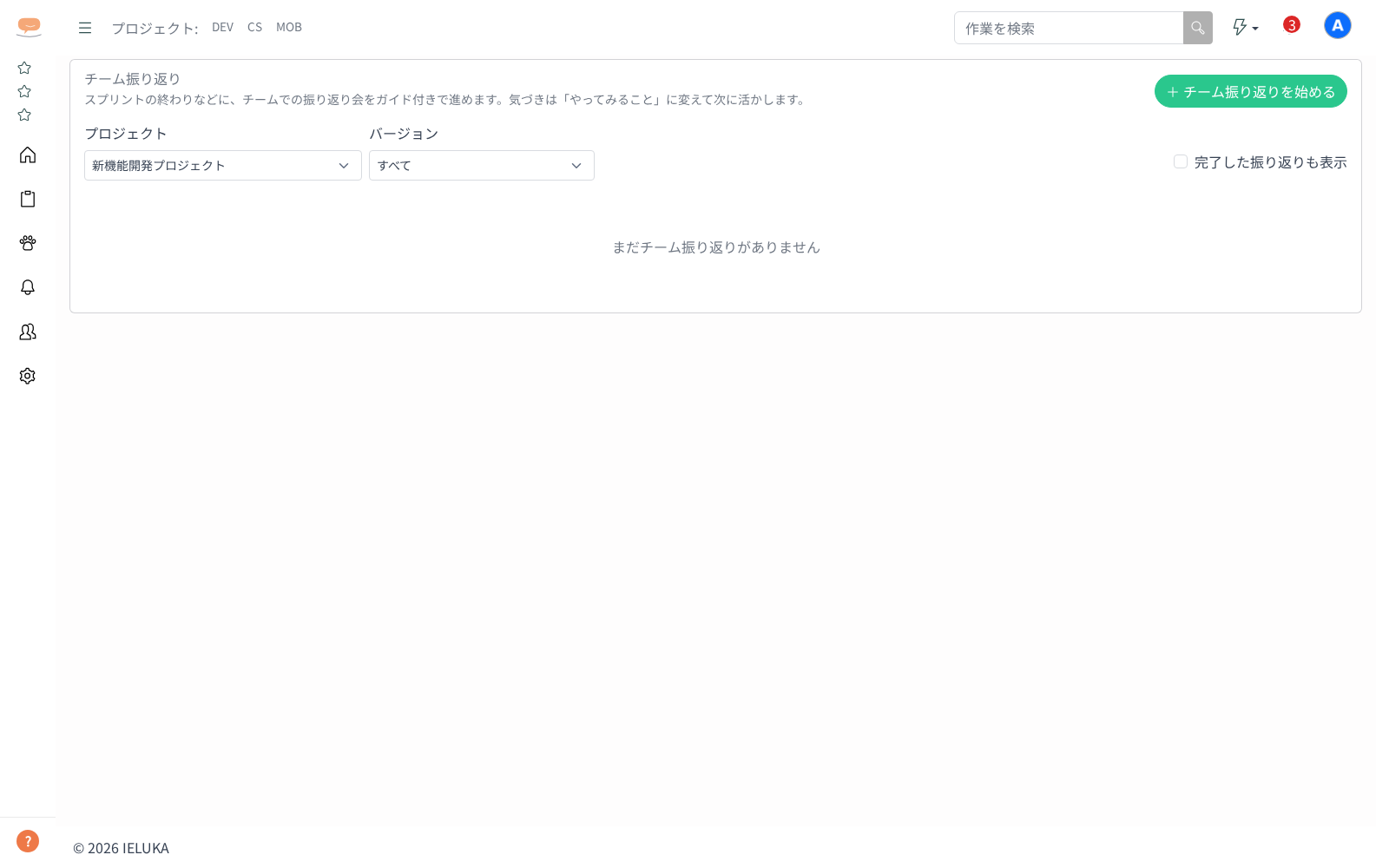
スプリントの終わりなどに、チーム全員で振り返り会を行う機能です。気づきを付箋(カード)で出し合い、まとめて、投票し、「やってみること」に変えるところまでをガイド付きで進められます。
進め方は、少人数向けの「かんたん」(書く → 投票 → やってみること の3ステップ)と、「じっくり」(振り返り → グルーピング → 投票 → 議論 → まとめ の5ステップ)から選べます。進め方は作成したあとは変えられません。
1-16〜1-18 の「振り返り」は個人が毎日つける記録で、こちらとは別の機能です。「振り返り会」「レトロ」「レトロスペクティブ」「KPT」「チームでの振り返り」は、すべてこの「チーム振り返り」を指します。
開き方: サイドバー「チーム > チーム振り返り」
チーム振り返りを始める
- サイドバー「チーム > チーム振り返り」をクリックする
- 参加しているプロジェクトが複数ある場合は、画面上部の「プロジェクト」で対象を選ぶ(次に開いたときは、その端末で最後に選んだプロジェクトが選ばれた状態で開きます)。「バージョン」で特定のバージョンの振り返りだけに絞り込むこともできる
- 「チーム振り返りを始める」ボタンをクリックする
- 次の項目を入力して「始める」をクリックする
| 項目 | 内容 |
|---|---|
| 進め方 | 「かんたん」(書く → 投票 → やってみること の 3 ステップ。誰でも次へ進められます。少人数向け)か「じっくり」(振り返り → グルーピング → 投票 → 議論 → まとめ の 5 ステップ。進行役が進めます)を選ぶ。前回の振り返りがあれば同じ進め方が、無ければプロジェクトのメンバーが5人以下なら「かんたん」が最初から選ばれています |
| タイトル(必須) | 例: スプリント1 振り返り |
| テンプレート | KPT / SSC / MSG から選ぶ(下表参照) |
| 対象バージョン(任意) | プロジェクトのバージョンを選ぶと、その振り返りがどのバージョンのものか分かるようになります。バージョンに「目指すこと」が書かれていれば、選んだときに表示されます。進行中のバージョンがあれば、最初からそれが選ばれています |
| 前回の振り返り(任意) | 前回を選ぶと、メンバーの作業実績を前回からの期間で集計し、前回の未完了の「やってみること」を引き継ぐ |
| 参加者 | フェーズが進んだときのお知らせが届く人。「全員を選ぶ」「全員をはずす」でまとめて選べます(「フェーズが進んだときのお知らせが届く人です。あとから外れた人も、プロジェクトメンバーなら閲覧・書き込みはできます。」と案内が出ます) |
| 匿名で行う | オンにするとカードの投稿者名・投票者が表示されない(初期値: オン) |
| ヘルスチェックを行う | オンにするとチームワークを1〜5で回答する欄が表示される |
| 1人あたりの投票数 | 投票フェーズで1人が投じられる票数(初期値: 3。1〜20) |
作成すると、参加メンバーに開始のお知らせが届きます。
バージョンが完了したときのお誘い: 完了したバージョンにまだ振り返りが無いときは、一覧に「「◯◯」が完了しています。よければ、このバージョンの振り返りをやってみませんか。」という案内が出ます。「このバージョンで振り返る」を押すとそのバージョンで作成でき、「今はしない」を押すと案内を閉じられます。
バージョンを「完了」にしたときは、プロジェクトのメンバーにも「バージョンが完了しました」というお知らせが1回だけ届きます(「完了」から戻して、もう一度「完了」にしても2回目は届きません。チーム振り返りを利用できないゲストには届きません)。お知らせ・メール・Teams / Slack の「振り返りを開く」から開くと、そのプロジェクトとバージョンが選ばれ、タイトルが入った状態で作成の画面が開きます(そのバージョンの振り返りがすでにあるときは、作成の画面ではなく、その振り返りが開きます)。「バージョン終了まで3日を切りました」のお知らせにも、終わったあとに使える「振り返りを開く」が付きます。「バージョンが完了しました」は、個人の通知設定で「振り返り」をオフにしていると届きません(プロジェクトの Teams / Slack への投稿は、プロジェクトの通知設定に従います)。
一覧の見え方: 各行にはタイトルのほか、バージョン名・いまのフェーズ(「かんたん」の最後のステップは「やってみること」と表示されます)・「完了」バッジ・テンプレート名・カードの数・やってみることの数・「開始 ◯月◯日」「完了 ◯月◯日」が表示されます。1件も無いときは「まだチーム振り返りがありません」、完了分を隠していて表示できるものが無いときは「表示できるチーム振り返りがありません(「完了した振り返りも表示」で完了分も表示できます)」と表示されます。
テンプレート(振り返りの観点):
| テンプレート | 観点 |
|---|---|
| KPT | Keep(続けたいこと)/ Problem(困りごと)/ Try(やってみたいこと) |
| SSC | Start(始めること)/ Stop(やめること)/ Continue(続けること) |
| MSG | Glad(うれしかったこと)/ Sad(残念だったこと)/ Mad(もやもやしたこと) |
5つのフェーズで進める(「じっくり」)
一覧から対象をクリックするとボード画面が開きます。画面上部に「1. 振り返り → 2. グルーピング → 3. 投票 → 4. 議論 → 5. まとめ」のステップが表示され、現在のフェーズが強調されます。「じっくり」では、フェーズを進める・戻す操作は、進行役(ファシリテーター)・プロジェクト管理者・システム管理者のみが行えます(「かんたん」の進め方は下の「「かんたん」で進める」を参照してください)。戻るときは「前へ」、進むときは「次へ」(議論フェーズだけは「まとめへ」)を押します。まとめフェーズでは「完了にする」に変わります。
| フェーズ | できること |
|---|---|
| 1. 振り返り | テンプレートの観点ごとの欄に「気づきを書く」と入力し、「+」ボタンまたは Enter でカードを追加する。匿名でない場合はカードに投稿者名が表示される |
| 2. グルーピング | 「グループ名(例: 進め方)」を入力して「グループ追加」でグループを作り、カードをドラッグするか、カードをタップ(クリック)して選び、入れたいグループの「ここに入れる」を押して分類する(スマートフォン・タブレットでも分類できます)。左が未分類のカード、右がグループ。未分類のカードはテンプレートの観点ごと(Keep / Problem / Try など)に見出しと件数を付けて並ぶので、どの問いから出たカードかが分かる。グループに入れたあとも、カードの下に元の観点名が残る |
| 3. 投票 | 気になるグループの「投票」ボタンをクリックする。画面上部に「1人 ◯ 票まで・あなたの残り ◯ 票」と出て、上限に達するとボタンが押せなくなる。自分が入れた票は「あなた: ◯票」と表示され、「1票戻す」で1票ずつ取り消せる |
| 4. 議論 | 得票の多かったテーマが並ぶ。「ファシリテーターのまとめ」(「議論した内容をざっくり記録できます」)に議論内容を記録する(保存ボタンはありません。入力欄から離れたときや、入力が2秒ほど止まったときに自動で保存され、欄の下に「保存中…」「保存しました」と表示されます。保存できなかったときは「保存できませんでした。もう一度入力すると保存し直します」と出ます。5000文字まで)。グループごとに「「◯◯」にコメントを書く」欄があり、投稿者名と時刻つきでコメントを残せます(1000文字まで) |
| 5. まとめ | 要約・ファシリテーターのまとめ・議論のコメント・得票の多かったテーマを確認し、「やってみること」を登録する(まだ無いときは「まだやってみることがありません」と表示されます) |
- 振り返りフェーズでは、その期間に自分が完了した作業が上部に表示されるので、書くときの手がかりにできます
- 匿名で行わない場合は、その期間にメンバーが完了した作業も表示されます
- 他のメンバーの操作(カード追加・グルーピング・投票など)は自動で画面に反映されます
- 自分が出したカードは、カード右の鉛筆マークから本文を直せます(匿名の振り返りでも、自分のカードだけ直せます)
- グループ名は、グループ名の横の鉛筆マークから直せます
- 議論フェーズのコメントには、下のボタン(👍 いいね/😊 わかる/🙌 ありがとう/💪 応援/🍵 おつかれさま)でリアクションを付けられます。同じボタンをもう一度クリックすると取り消せ、自分が付けたボタンは色が変わります。匿名でない振り返りでは、ボタンにマウスを乗せると付けた方の名前が表示されます(匿名の振り返りでは件数だけで、名前は出ません)。まとめフェーズと、振り返りを完了したあとは、付いたリアクションが表示されるだけで付け外しはできません
- 自分のコメントにリアクションが付くと、お知らせ(アプリ内のみ)が届きます。匿名の振り返りでは「参加者が…」と、誰が付けたかは出ません。同じ方から同じコメントへのお知らせは10分に1回までです
- 振り返りのタイトルは、進行役・プロジェクト管理者・システム管理者がタイトル横の鉛筆マークから直せます。同じ方は右上の「…」(その他の操作)の「削除」から振り返りを削除できます(「振り返りを削除しますか?」「この操作は取り消せません。」の確認のあと「振り返りを削除しました」と表示されます)
- 参加者が2人以上のときは「◯人中◯人がカードを書きました」(振り返りフェーズ)「◯人中◯人が投票しました」(投票フェーズ)と参加状況が表示されます。匿名で少人数のときは「参加者が少ないため、票数から誰がどこに入れたか分かることがあります。」と注意が出ます
- グルーピングでは「カードをグループへドラッグするか、カードを選んで「ここに入れる」を押して分類します。」と案内が出ます(進行役以外の方には「進行役がカードを分類しています。手伝うときは、カードをグループへドラッグするか、カードを選んで「ここに入れる」を押せます。」と出ます)
- カードを選ぶと「◯枚を選んでいます」と表示されます。複数枚まとめて選べ、「選択を解除」で選び直せます。グループに入っているカードを選んだときは「未分類に戻す」で未分類に戻せます。選んだまま「新しいグループ名」を入力して「新しいグループに入れる」を押すと、グループを作ってそのまま入れられます
- グループが無いときは「まず上の「グループ追加」でグループを作成してください。」、すべて分類し終えると「すべてグループに割り当てました」と表示されます
「ファシリテーターのまとめ」を同時に書いたとき:
- この欄は参加者の誰でも書けます。自分が書いている間にほかの方がまとめを保存していた場合、上書きはしません
- 入力の途中(自動保存のとき)は、欄の下に「他の方が更新していました」と、ほかの方の「最新の内容」が表示されます。自分の書きかけは入力欄にそのまま残ります。「どうするか選ぶ」を押すと選択肢が出ます
- 入力欄から離れたときは「ファシリテーターのまとめは他の方が更新していました」と確認が出ます。最新の内容と見比べて「書きかけで保存する」「最新の内容に切り替える」「あとで見直す」から選べます
- 書きかけを残したまま画面を離れ、その間にほかの方がまとめを保存していた場合は、開き直したときに「ファシリテーターのまとめは他の方が更新しています」と確認が出ます。「最新の内容を開く」か「書きかけを復元する」を選べます
- まとめを保存していないまま「完了にする」を押すと、完了の確認に「まだ保存していない入力」として「ファシリテーターのまとめ」が表示されます(「完了にすると、この内容はチームのまとめに保存されません。」)。保存の確認が終わっていないときは「保存の確認が終わってから、もう一度お試しください」と表示されます
- すでに振り返りが完了していたときは「この振り返りは完了しました」「入力中の内容は下書きに残しています。もう一度編集できるようになったときに、続きを書けます。」と表示されます
「かんたん」で進める
「かんたん」を選んだ振り返りは、画面上部に「1. 書く → 2. 投票 → 3. やってみること」のステップが表示されます。
- 「書く」では、テンプレートの観点ごとの欄にカードを追加する(「じっくり」の振り返りフェーズと同じです)
- 「投票」では、グループを作らずにカードごとに投票する(「気になるカードに投票しましょう(1人 ◯ 票まで・あなたの残り ◯ 票)」と表示されます)
- 「やってみること」では、上から「票の多かったカード」(票が入ったカードだけ)、「やってみること」の登録、「ファシリテーターのまとめ」(「話したことをざっくり記録できます」)の順に並ぶ
- 「前へ」「次へ」「完了にする」は、そのプロジェクトのメンバーなら誰でも押せます(参加者に選ばれていない方も押せます)
- 同じタイミングでほかの方が先に進めていた場合は、最新のステップがそのまま表示されます(1回押しただけで2つ先へ進むことはありません)
- グルーピングと議論のステップはありません(議論のコメントもありません)
- 「完了を取り消す」・タイトルの訂正・削除・AI の機能は、「じっくり」と同じく進行役・プロジェクト管理者・システム管理者だけが行えます
みんなで集まって話す
非同期でカードを書くだけでなく、実際に集まって話したいときは、ボード右上の「みんなで集まって話す」ボタンからミーティングを作成できます。プロジェクトと振り返りのタイトルが最初から入った状態で開くので、日時だけ決めれば作成できます(ミーティング機能を使えない方には表示されません)。
やってみることを登録する(まとめフェーズ)
- 「やってみることを書く」に内容を入力して「追加」をクリックする
- 各行のドロップダウンから担当者を選べる(「担当者なし」も選べる)
- 「作業に追加」をクリックすると、そのプロジェクトの作業として登録される(登録後は「作業 #番号 追加済み」と表示される)。担当者が作業を利用できないゲストのときは登録できず、担当者を選び直すようお知らせします
- やり終えたものは、行の左にあるチェックボックスにチェックを入れる。振り返りを完了にしたあとでもチェックは付け外しできます
前回からの引き継ぎ: 作成時に「前回の振り返り」を選んだ場合、前回まだ終わっていなかった「やってみること」が引き継がれ、「前回から」というバッジが付いて並びます。
AI で要約・候補抽出する(AI PRO プラン限定)
| ボタン | 場所 | 動作 |
|---|---|---|
| AIで要約 | 議論フェーズ(「かんたん」では「やってみること」) | カードとファシリテーターのまとめから振り返りの要約とヒントを生成する |
| AIで候補抽出 | まとめフェーズ(「かんたん」では「やってみること」) | 「やってみること」の候補を AI が抽出して追加する |
これらのボタンは、進行役・プロジェクト管理者・システム管理者にだけ表示されます。
ベーシックプランではこれらのボタンは表示されません。カードの投稿・グルーピング・投票・議論のまとめ・やってみることの登録といった基本機能は、すべてのプランで利用できます。
ヘルスチェックに回答する
作成時に「ヘルスチェックを行う」をオンにした場合、ボード下部に「ヘルスチェック」欄が表示されます。「チームワーク(1〜5)」に点数を入力して「回答する」をクリックすると、チームの平均点と回答人数が表示されます。すでに回答している場合は「✓ 回答済み(あなたの回答: ◯)。もう一度回答すると上書きされます」と表示され、ボタンが「回答を上書きする」に変わります。
- 回答が3人に満たないうちは、平均点も人数も出さず「3人以上の回答で表示します」と表示されます。少人数だと平均から個人の点数が分かってしまうためです
完了する
- 「じっくり」では進行役・プロジェクト管理者・システム管理者が、まとめフェーズで「完了にする」をクリックすると振り返りが完了します。「かんたん」では、プロジェクトのメンバーなら誰でも「やってみること」のステップで「完了にする」を押せます
- 「完了にする」を押すと「振り返りを完了にしますか?」と確認が出ます。担当の決まっていないやってみることがあるときは、その件数と中身が並び、「このまま完了にしても大丈夫です。」「完了にしたあとも「完了を取り消す」で戻せます。」と案内されます
- 「じっくり」で進行役でない方には、グルーピング・議論・まとめのステップで「進行役(◯◯さん)が次へ進めるのを待っています」と表示されます
- 完了すると「一緒に振り返ったメンバーにありがとうを贈りませんか?」と表示され、その場で参加メンバーにありがとうを贈れます(匿名で行った振り返りでは表示されません)。この振り返りで贈るありがとうは同じ相手に1回までです。贈った相手はバナーの候補から外れ、全員に贈り終えると送信済みの表示になります(画面を開き直しても同じです)
- 完了すると読み取り専用(グレーアウト)になり、一覧では既定で非表示になります。一覧右上の「完了した振り返りも表示」をオンにすると表示できます
- 進行役・プロジェクト管理者・システム管理者は、「完了を取り消す」をクリックすると編集できる状態に戻せます(「かんたん」でも同じです)
注意事項:
- 閲覧・参加できるのは、そのプロジェクトのメンバー(グループ経由で参加している方を含む)です
- 匿名で行う場合、カードの投稿者名と投票した人は表示されません