
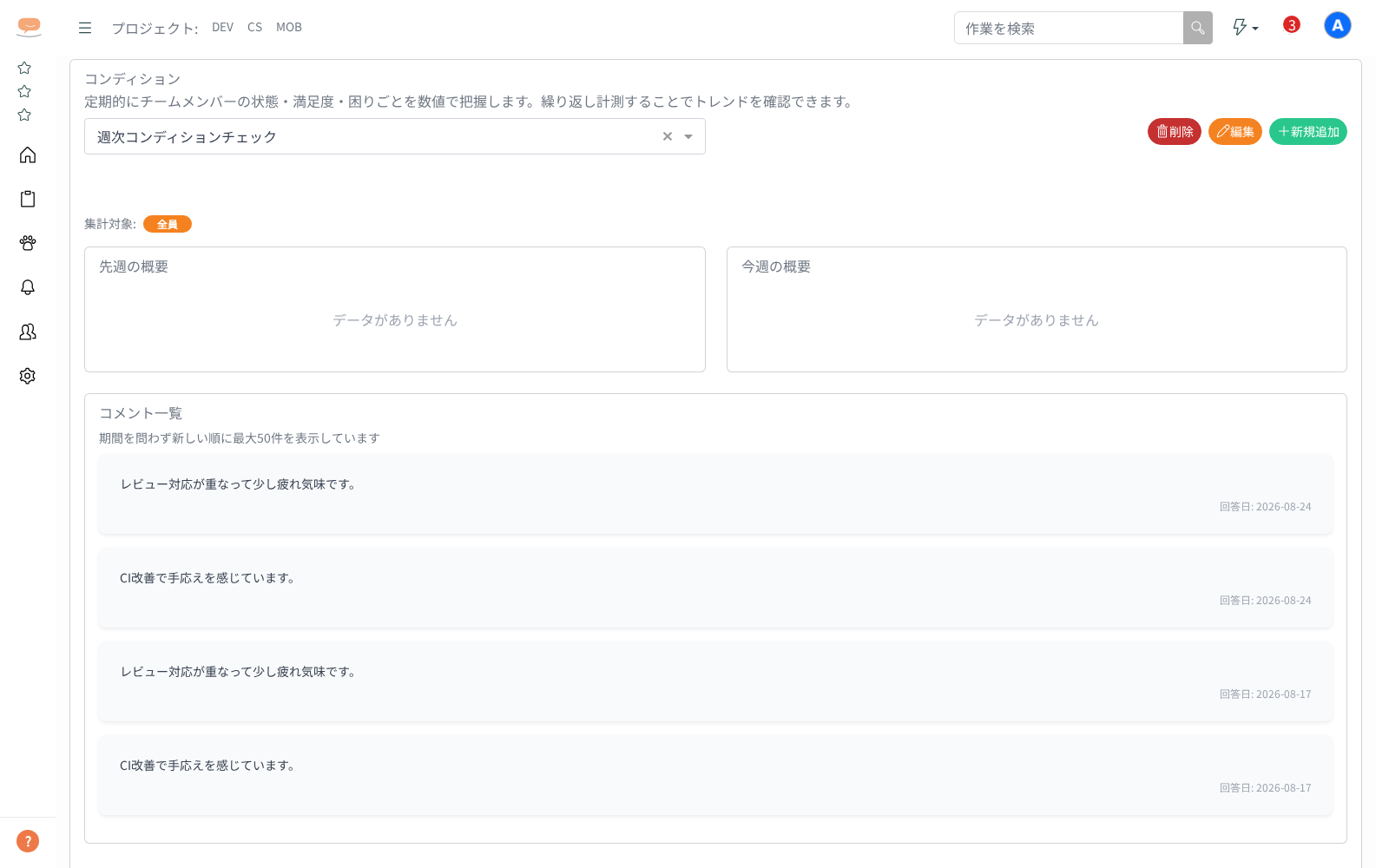
チームの体調・気持ちのコンディションを回答します。
方法1: ⚡ボタンから(当日締切前のみ表示)
- ヘッダーの「⚡」→「🙂 いまの調子はどうですか?」をクリックする
- 回答モーダルが開く
方法2: ダッシュボードから
- ダッシュボードの「今日のアクション」に出ている「「◯◯」に回答する」の項目をクリックする
- 回答モーダルが開く
方法3: お知らせ・リマインドメールから
- 「コンディション調査が未回答です」というお知らせの「詳細」、またはリマインドメールのリンクをクリックする
- ダッシュボードが開き、回答モーダルが自動で開きます
- すでに回答済みだった場合は「本日のコンディションは回答済みです」と表示されます
※ サイドバー「チーム > コンディション」の画面は集計を見るための画面で、そこから回答することはできません。
回答モーダル(「コンディションチェック」)での操作
- 各質問の星をクリックして評価を入力する(「5つ星で評価してください」。星は1〜5で、0にはなりません)
- 星の横の「?」にカーソルを合わせると「1=大変 2=ちょっと大変 3=普通 4=良い 5=とても良い」という目安が出ます
- 回答が必須のコンディションには、設問名の前に赤い「*」が付きます。星を選ばずに送信すると「星を選んでから送信してください」と表示され、送信されません
- コメントを受け付ける設定のコンディションでは、「コメント」欄(「コメントを入力してください」)に任意でコメントを入力できます(255文字まで。右下に「0/255」のように文字数が出ます)
- 誰にどう見えるかが、モーダルの下に必ず表示されます。匿名にするかどうかは作成者が決めるため、回答するときには選べません
- 匿名のとき: 「🔒 このコンディションは匿名です。コメントの投稿者は記録されません。星のスコアは集計のために本人と紐づけて保存しますが、あなた以外には個人のスコアとして表示されません」/「回答した人数が少ない期間は、全体の平均から個人の回答が推測できることがあります」
- 記名のとき: 「👥 この回答は記名です。作成者とシステム管理者には誰の回答かが分かり、週次レポートにも本人の名前で載ります」
- 「送信」ボタンをクリックすると回答が保存される
- 今日は答えない場合は「今日はやめておく」を押すと、その日(23:59まで)は⚡メニューの案内が出なくなります
- 星やコメントを入れた状態で「×」や Esc で閉じようとすると、破棄してよいかの確認が出ます
回答後のフィードバック: 回答を送信すると「ご回答ありがとうございます!」というポップアップが出て、先週との比較(例: 先週比 +0.3 pts(現在 4.1 pts))が表示されます(前週の記録が無いときは「今日の振り返りも記録してみませんか?」と表示されます)。あわせて「振り返りを書く」「あとで」が選べ、「振り返りを書く」を選ぶと今日の振り返りの入力パネルがそのまま開きます。