
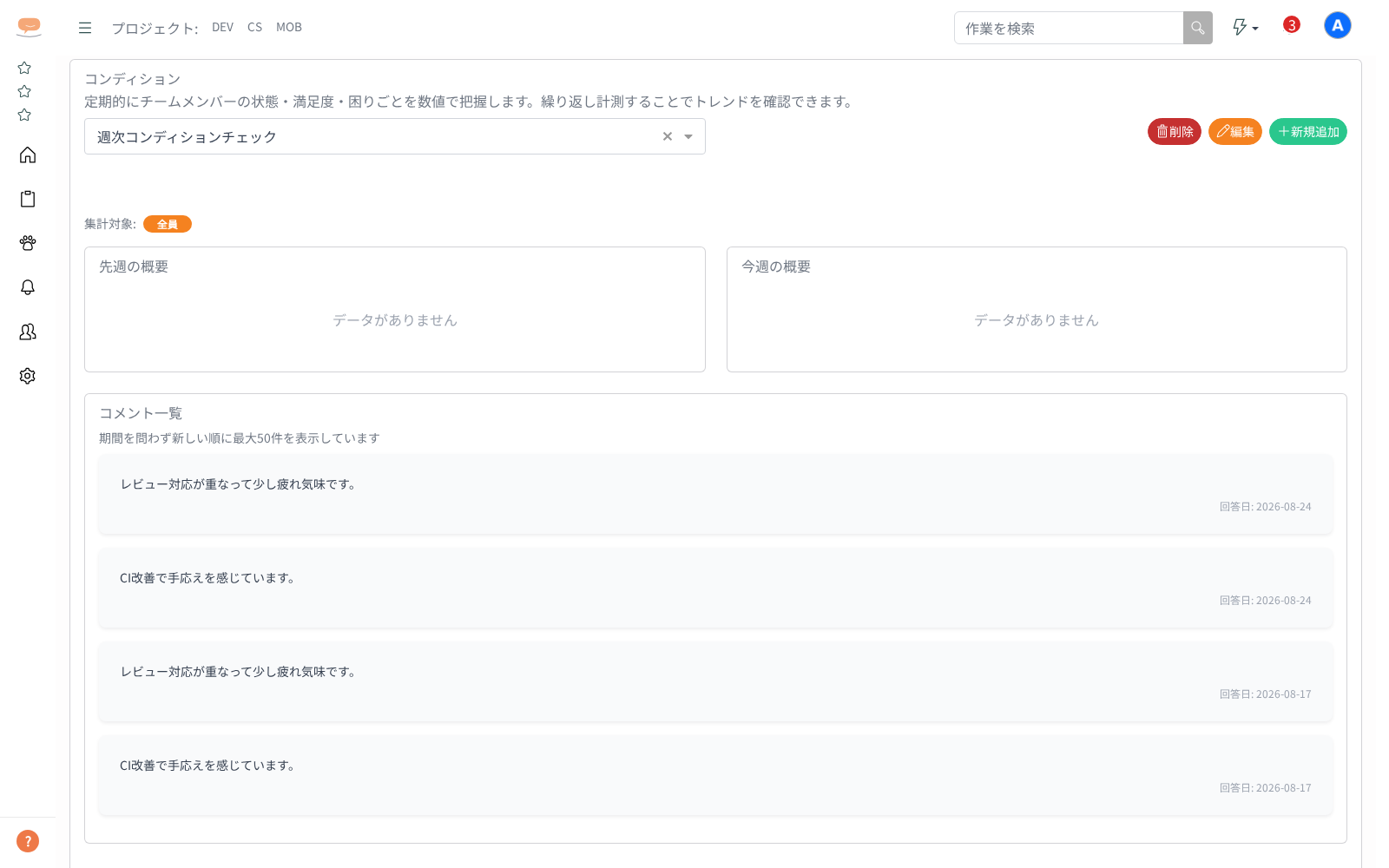
チーム全体のコンディション集計結果を確認します。
- サイドバー「チーム > コンディション」をクリックする(画面上部に「定期的にチームの状態・満足度・困りごとを数値で把握します。繰り返し計測することでトレンドを確認できます。」と説明が出ます。システム管理者には「コンディションを作成して「配信」をオンにするまで、ユーザーには回答依頼が届きません。」も表示されます)
- 画面を開くと最新のコンディションが自動で選ばれています。別のものを見るときはドロップダウンから選び直す
表示される情報
| セクション | 内容 |
|---|---|
| 集計対象 | このコンディションが誰を対象にしているか(全体・グループ・タグ・個別指定)。対象のグループ名・タグ名・ユーザー名の内訳は作成者とシステム管理者にだけ表示され、それ以外の方には「指定されたグループ」「指定されたタグ」「指定されたユーザー」と出ます(「対象の内訳は、作成者と管理者に表示されます」と案内されます) |
| 週次トレンド(直近12週) | 平均スコアの推移を折れ線グラフで表示 |
| 先週の概要 | 状態(とても良い/良い/普通/ちょっと大変/大変)・前週比(改善/悪化/変化なし)・参加率(「3 / 10人 (30.0%)」の形)と、スコア分布のグラフ。見出しの横に「8/11〜8/17」のように対象週が出ます。「AI概要」がある場合はあわせて表示され、回答が無かった週は「この週は回答がありませんでした」と出ます |
| 今週の概要 | 状態・前週比・参加率と、スコア分布のグラフ。週の途中は「(集計中)」と表示されます(集計が無いときは「データがありません」) |
| 日別の概要 | 右上のプルダウンで直近7日から日付を選び(今日の行には「(今日)」が付きます)、その日の平均スコア・前日比(↑/↓/-)・参加率・スコア分布を見られます(集計が無い日は「この日の集計はありません」) |
| コメント一覧 | 回答に添えられたコメント。期間を問わず新しい順に最大50件を表示します(コメントが1件も無いときは、この欄自体が表示されません) |
- 参加率が50%を下回るデータがあるときは、管理者にだけ「参加率が50%を下回っているデータがあります。回答促進をご検討ください。」という注意が出ます(該当する週・日のカードにも「参加率が50%を下回っています」と出ます)
- 今週の平均スコアが低い(3未満)ときは「💬 今週のコンディションスコアが低めです。メンバーに声をかけてみませんか?」というお知らせと「相談を作成する」ボタンが表示されます。押すと相談の作成画面が開きます
- コンディションを選んでいないときは「コンディションを選択してください」「上のメニューから選ぶと、状態の推移や参加率を確認できます」、まだ1つも作られていないときは「まだコンディションがありません」と表示されます(管理者には「「新規追加」から作成しましょう」、それ以外の方には「管理者が設定すると、回答依頼が「今日のアクション」に届き、ここに状態が表示されます」と案内されます)
コメントに気持ちを返す(匿名のリアクション・返信)
コメント一覧の各コメントには、匿名でリアクションや短い返信を付けられます。コメント一覧の上に「リアクションと返信は匿名で届きます。誰が送ったかは表示されません」と案内が出ます。
リアクションを付ける:
- コメントの下に並ぶ「👍 いいね」「😊 わかる」「🙌 ありがとう」「💪 応援」「🍵 おつかれさま」の5つのボタンから1つを押す
- ボタンの右に、その種類が付いた件数が表示されます(0件のボタンも並びます)。自分が付けたものは色が付きます
- もう一度押すと外れます
返信を書く:
- コメントの「返信(◯)」を押すと返信の一覧が開きます(1件も無いときは「まだ返信がありません」、読み込めなかったときは「返信を読み込めませんでした」と「再読み込み」ボタンが出ます)
- 入力欄(「ひとこと返してみましょう」)に200文字まで書き、「送信」を押す(「返信を送信しました」と表示されます)。返信は投稿した順に並びます
- 返信への返信(2段目)はできません。1つのコメントへの返信は50件までです
- 自分が書いた返信には「削除」が出ます。押すと「返信を削除しますか?」「この操作は取り消せません。」の確認が出て、「削除する」で消えます(「返信を削除しました」)。ほかの方の返信は、システム管理者でも削除できません
- リアクションも返信も、誰が・いつ送ったかは表示されません
- 自分のコメントにリアクションや返信が付くと、お知らせ(アプリ内のみ)が届きます。誰が付けたかは表示されません。押すとそのコンディションが開きます。同じコメントへの同じ種類のお知らせは10分に1回までで、自分で付けたときと、匿名のコメント・匿名のコンディションでは届きません。通知設定の「GJ・リアクション通知」で止められます
- リアクション・返信ができるのは、そのコンディションの集計を見られる方(回答公開範囲に含まれる方・作成者・システム管理者)です
- 短時間に何度も送ると「リクエストが多すぎます」「アクセスが集中しています。しばらく時間をおいてから、もう一度お試しください。」と表示されます
管理者のみ追加表示される操作ボタン:
- 「新規追加」: 新しいコンディションを作成する
- 「編集」: コンディション設定を変更する(コンディションを選んでいるときだけ表示)
- 「削除」: コンディションを削除する(コンディションを選んでいるときだけ表示。「コンディションを削除しますか?」「この操作は取り消せません。」の確認のあと「コンディションを削除しました」と表示されます)