
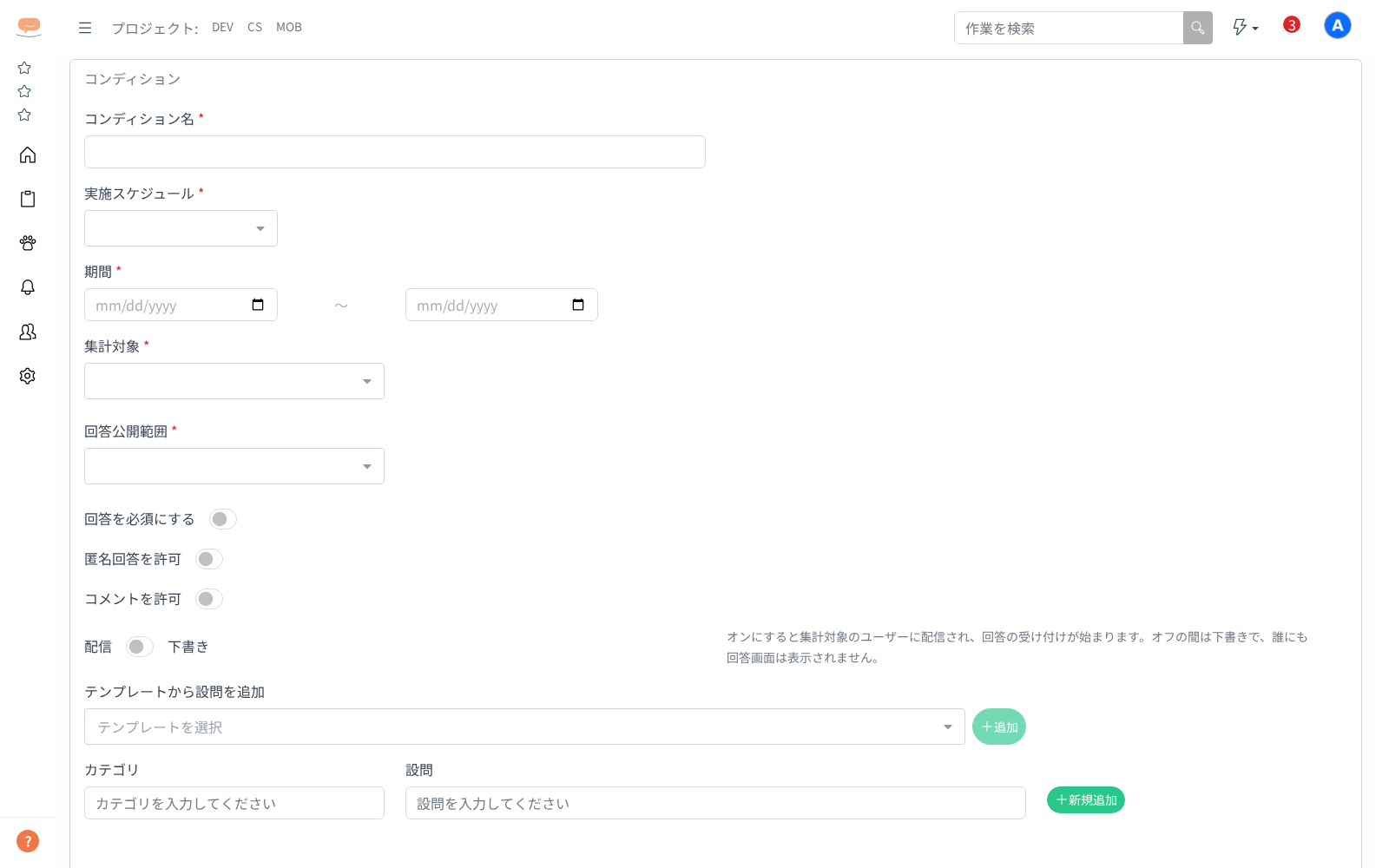
- サイドバー「チーム > コンディション」を開く
- 「新規追加」ボタン(または既存コンディションの「編集」ボタン)をクリックする
- 以下の項目を入力する
| 項目 | 必須 | 内容 |
|---|---|---|
| コンディション名 | 必須 | |
| 実施スケジュール | 必須 | 「毎日」または「毎週」。「毎週」を選ぶと曜日を選べます |
| 期間 | 必須 | 開始日・終了日 |
| 集計対象 | 必須 | 誰に回答してもらうか。全体 / グループ / タグ / 個別指定(個別指定では、コンディションを利用できないゲストは候補に出ません) |
| 回答公開範囲 | 必須 | 集計結果を誰に見せるか。全体 / グループ / タグ / 個別指定 |
| 回答を必須にする | 任意 | オンにすると回答が必須になります |
| 匿名回答を許可 | 任意 | オンにすると、コメントの投稿者が記録されません(星のスコアは集計のために本人と紐づけて保存されますが、個人のスコアとしては表示されません) |
| コメントを許可 | 任意 | オンにすると、回答時にコメントを書けるようになります |
| 配信 | 任意 | オンにすると集計対象のユーザーに配信され、回答の受け付けが始まります(横に「配信中」と表示)。オフの間は「下書き」で、誰にも回答画面は表示されません |
※ 必須・匿名・コメントの設定は、質問ごとではなくコンディション全体に適用されます。
- 質問を追加する
- テンプレートを使う場合: 「テンプレートから設問を追加」でテンプレートを選び(説明が下に表示されます)、「追加」をクリックする(「◯件の設問を追加しました」と表示されます。すでに同じ設問があるものは追加されず「重複◯件はスキップ」と出ます)
- 自分で書く場合: 「カテゴリ」と「設問」を入力して「新規追加」をクリックする(未入力だと「カテゴリを入力してください」「設問を入力してください」と表示されます)
- 追加した質問は下の一覧に並びます。ドラッグで順番を入れ替えたり、削除したりできます
- 1件も追加していないときは「まだ質問が追加されていません」と表示されます
- 新規作成のときは「登録」、編集のときは「保存」ボタンで保存する(「登録しました」「保存しました」と表示されます。「キャンセル」で一覧に戻れます)。設問が1件も無いと「設問を1件以上追加してください」と表示されます
- 入力中の内容は下書きとして自動で保存されます。他の方が先に保存していたときは、どちらを使うかの確認が出ます