
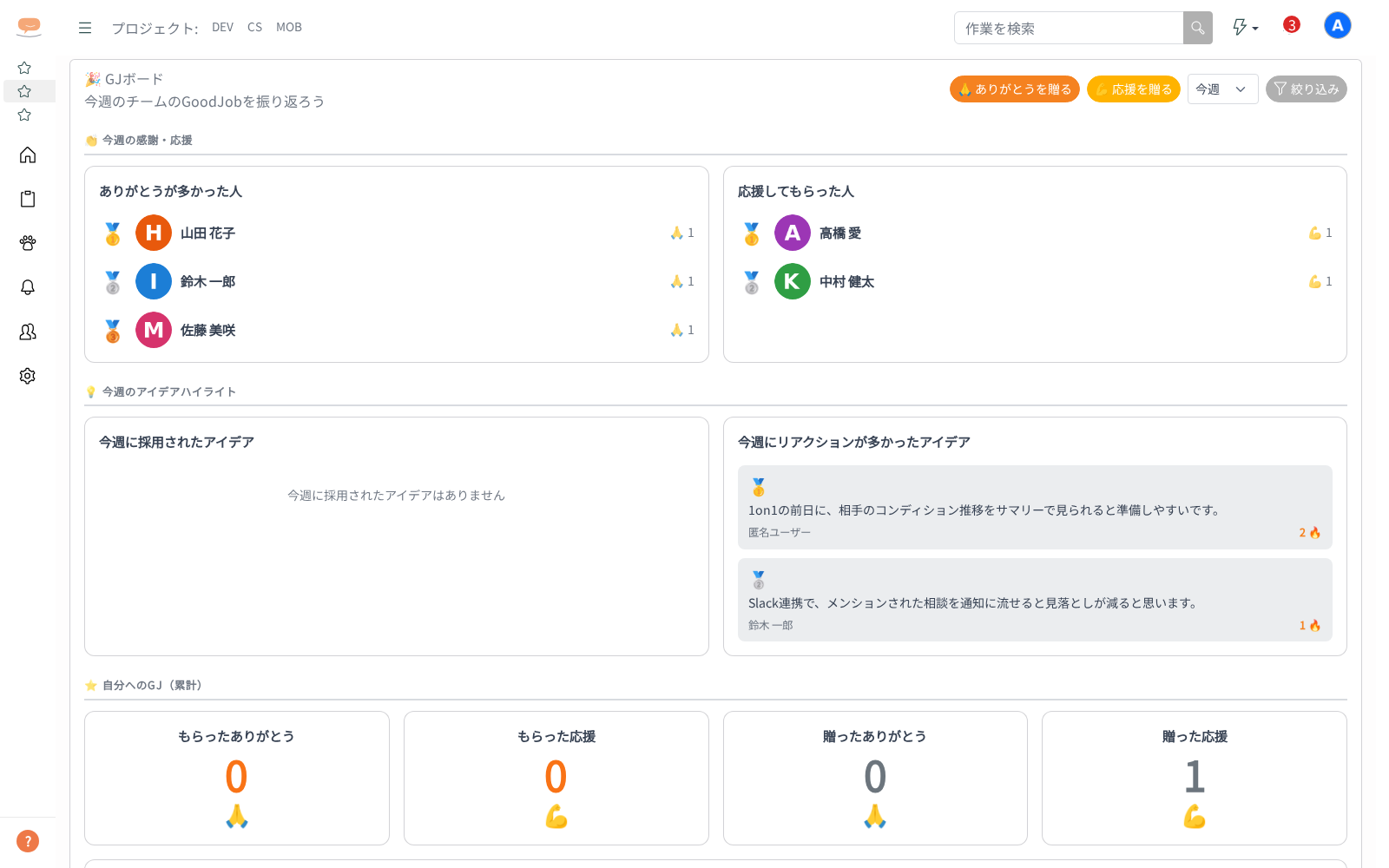
GJ ボードを確認する
- サイドバー「チーム > GJボード」をクリックする
- 「🎉 GJボード」画面が表示される
表示する週を切り替える: 右上のプルダウンで「今週 / 先週 / 2週前 / 3週前 / 4週前」を選べます。選んだ週に合わせて、画面の見出しも切り替わります。
絞り込み: 右上の「絞り込み」ボタンから、グループとタグで絞り込めます。ウィンドウで開き、条件を選んで「絞り込む」を押すと集計に反映されます。適用した条件はラベルで並び、「×」で1つずつ解除できます。
週を続けて切り替えたときは、いま選んでいる週の集計だけが表示されます(先に選んだ週の集計があとから届いて上書きすることはありません)。期間の見出しも、表示している集計の週に合わせて変わります。
表示される情報:
| セクション | 内容 |
|---|---|
| 👏 今週の感謝・応援 | 「ありがとうが多かった人」「応援してもらった人」を上位5人まで(お名前と件数) |
| 💡 今週のアイデアハイライト | 「今週に採用されたアイデア」「今週にリアクションが多かったアイデア」。クリックするとアイデアの詳細が開きます |
| ⭐ 自分へのGJ(累計) | 「もらったありがとう」「もらった応援」「贈ったありがとう」「贈った応援」の4つの累計件数 |
| もらったメッセージ | 自分に贈られたメッセージを、メッセージ付きの最新20件まで表示 |
お返しを贈る: もらったメッセージの各行にある「🙏 ありがとうを返す」「💪 応援を返す」から、その場でお返しを贈れます(匿名で贈られたメッセージには表示されません)。
次の1on1で話す: もらったメッセージの各行にある「次の1on1で話す」を押すと、いちばん近い予定の1on1のアジェンダに、そのメッセージが追加されます(「1on1アジェンダに追加しました」「◯◯の議題として追加しました。」と表示されます)。
- すでに入っているときは「◯◯のアジェンダにすでに入っています」と表示されます
- 予定の1on1が無いときは「直近の1on1セッションが見つかりません」「セッションが予定されていません。先にセッションを作成してください。」と表示され、「セッション一覧へ」から作成できます
- 1on1を使えない方には表示されません
感謝(ありがとう)・応援を送る
方法1: ⚡ボタンから
- ヘッダーの「⚡」→「🙏 ありがとうを贈る」または「💪 応援を贈る」をクリックする
方法2: GJ ボード・ダッシュボードから
- GJ ボード画面の右上、またはダッシュボードの「気持ちを届ける」にある「🙏 ありがとうを贈る」「💪 応援を贈る」をクリックする
方法3: 作業詳細のアクションメニューから
- 作業詳細パネルを開く
- 右上の「アクション」メニューから「ありがとうを贈る」または「応援する」を選ぶ
贈る画面での操作:
- 「プロジェクト」を選ぶ
- メンバーが多いときは「ユーザーを名前で検索...」で絞り込む
- 贈りたい相手のカードをクリックして選ぶ(複数人を一度に選べます)
- その日すでに贈っている相手には「今日贈り済み」と出ますが、重ねて贈ることもできます
- コメントを選ぶ。よく使う言葉のボタンから選ぶか、「自由入力」を選んで自分の言葉で書けます(1000文字まで、絵文字も使えます)
- 「送信」をクリックする
※ 自分自身に贈ることはできません。