
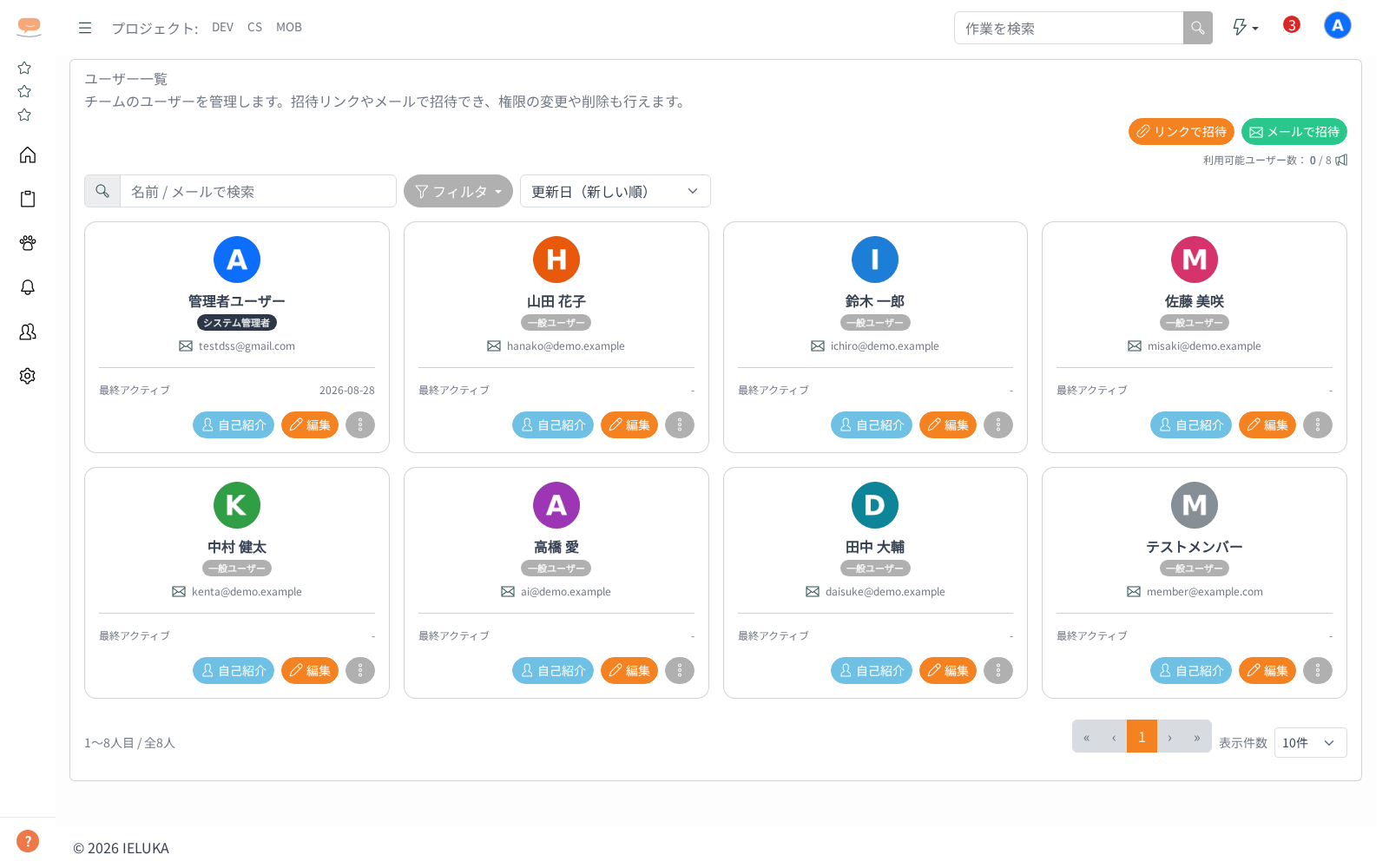
ユーザー一覧を確認する
- サイドバー「チーム > ユーザー」をクリックする
- テナントのユーザーが1人ずつカード形式で表示される
- カードに表示される内容: アイコン・名前・権限(システム管理者/一般ユーザー/ゲスト)・メールアドレス・最終アクティブ日(最終アクティブ日は管理者にだけ表示されます。管理者以外の方には画面の上に「チームのユーザーを確認できます。「自己紹介」からプロフィールを見られます。」と表示されます)
- ログインできない状態のユーザーには「無効」バッジが付きます
- カードの「自己紹介」ボタンで、そのメンバーのプロフィール(自己紹介・タグ)を確認できる(誰でも見られます)
- カードの「編集」ボタンでユーザー編集画面に移動する
絞り込み・並べ替え:
- 検索欄・「絞り込み」ボタン・「並び順」は画面の右上に1行で並びます
- 検索欄に名前(管理者はメールアドレスも)を入力して Enter を押す
- 「絞り込み」ボタンを押すとウィンドウが開き、「アカウント状態(有効/無効)」「権限(システム管理者/一般ユーザー/ゲスト)」を選んで「絞り込む」を押すと一覧に反映されます(「キャンセル」で閉じると一覧は変わりません)
- 適用した条件は検索欄の左にラベルで並びます。ラベルの「×」で1つずつ解除できます。まとめて解除したいときは「絞り込み」ウィンドウの中の「この条件をすべて解除」を使い、そのあと「絞り込む」を押します
- 並び順は「更新日(新しい順/古い順)」「作成日(新しい順/古い順)」「名前(昇順/降順)」から選べる。管理者は「ログイン日(新しい順/古い順)」「最終アクティブ(新しい順/古い順)」でも並べ替えられる
- 管理者には一覧の上に「あと ◯ 人追加できます(契約人数 ◯ 人)」が表示されます。送った招待がまだ受け入れられていない(有効期限内)あいだは、その人数も席を使っているものとして差し引き、「・招待中 ◯ 人」と一緒に表示します。追加できる人数が0人のときは「契約人数の上限に達しています」と表示されます。契約人数を増やすときは、サイドバー「管理 > 契約・プラン」(または画面右上のアカウントメニュー →「契約変更」)から変更します
- 該当する方がいないときは「ユーザーが見つかりません」と表示されます
注意: 一般ユーザー・ゲストには、他の方のメールアドレスと権限は表示されません(管理者のみ表示されます)。
ユーザーを招待する(メールで招待)
- ユーザー一覧画面の「メールで招待」ボタンをクリックする
- 「ユーザーを招待」画面のメールアドレス欄に、招待したい方のメールアドレスを入力する
- カンマ・スペース・改行で区切って、まとめて入力できます
- 入力した内容は「招待するメールアドレス(◯件)」として下に一覧表示されます
- 形式が正しくないものと、重複したものは自動的に除かれます(「形式が正しくないため除外:…」「重複のため1件にまとめました:…」と表示されます)
- 「招待メールを送る」ボタンをクリックする(招待できなかったときは「招待できませんでした」と理由が表示されます)
- 「招待メールを送りました」と表示され、入力したメールアドレス宛に招待メール(初期パスワード付き)が届く
- お名前は入力しません。招待された方が初回ログイン時にご自身で設定します
- 有効なユーザー数が契約人数を超える招待はできません(エラーメッセージが表示されます)
招待リンクでユーザーを招待する
- ユーザー一覧画面の「リンクで招待」ボタンをクリックする(「招待リンクで招待する」の欄が開きます)
- 「招待する人のメールアドレス」を入力して「リンクを発行」ボタンをクリックする
- 共有用の招待リンクが表示される。「コピー」ボタンでコピーできる(「リンクをコピーしました」と表示されます)
- 招待メールが送れた場合は「招待メールを送信しました。リンクを直接共有することもできます(◯月◯日 まで有効)。」と表示されます
- 送れなかった場合は「招待メールを送信できませんでした。上のリンクをコピーして、招待する方へ直接お伝えください(◯月◯日 まで有効)。」と表示されるので、コピーしたリンクを相手へ直接お伝えください
- 招待された方がリンクを開き、お名前とパスワードを設定すると参加が完了する
- 招待リンクの有効期限は発行から7日間です。画面には期限の日付が表示されます
- 招待・参加の時点で有効なユーザー数が契約人数を超える場合は登録できません
- すでに登録済みのメールアドレスには招待を発行できません
- 招待された方の操作手順は「1-1b. 招待を受けてチームに参加する」を参照してください
ユーザーを編集する
- ユーザー一覧でカードの「編集」ボタンをクリックする
- 編集画面は次のタブに分かれています
| タブ | 内容 |
|---|---|
| 基本情報 | 名前(必須・255文字以内)・メールアドレス(必須・255文字以内・他の方と重複不可)・ユーザー画像(jpg/jpeg/png・2MB以内・縦横4096ピクセルまで。画面には「拡張子はjpg, jpeg, pngのみ対応。2MB・縦横4096ピクセルまで」と注記が出ます) |
| 自己紹介 | 自己紹介文(1000文字以内) |
| タグ | そのユーザーに付けるタグ(「タグの追加・削除は管理者またはタグの作成者のみ行えます」と案内が出ます)。新しく選んだタグが、編集画面を開いたあとに誰かに削除されていた場合は、タグ欄の下に「選択したタグが見つかりませんでした。削除された可能性があるため、画面を読み込み直してから選び直してください。」と表示されます |
| 設定(管理者のみ) | アカウント有効/権限/2段階認証の解除/ゲストが利用できる機能/パスワードをリセット/AI クライアント連携のトークンの一括失効 |
| 通知設定(本人と管理者のみ) | 受け取る通知の設定(3-4 を参照) |
| サイドバー設定(自分のみ) | サイドバーのピン留め(1-30b を参照) |
| セキュリティ(自分のみ) | パスワード変更・二段階認証 |
- 画面右下の「保存」ボタンをクリックする
編集画面の左側には、役割バッジ(システム管理者/一般ユーザー/ゲスト)・「公開プロフィールを見る」・もらった「❤ ありがとう」「✨ 応援」の件数のほか、「コンディション推移」「今週の振り返り」(今週の実績/完了した作業/リアクション)が表示されます。管理者には「いまの負担状況」(期限が近い(7日)/期限を過ぎている/ヘルプが必要/未完了/未完了見積。多いときは「⚠ 負担サインあり」)と AI レポートの要約も表示されます。初回パスワードのままの方には「初回パスワードは必ず変更してください」と注意が出ます。
権限を変更する・ゲストの利用できる機能を設定する
- 「設定」タブの「権限」から「システム管理者」「一般」「ゲスト」を選ぶ(一覧カードでは「一般」は「一般ユーザー」と表示されます)
- 「ゲスト」を選ぶと、その下に「ゲストが利用できる機能」のチェックボックスが表示される(「ゲストは下で許可した機能のみ利用できます」と案内が出ます)
- 設定できる機能の一覧は「2-2. ロール体系・権限」を参照
- チェックを入れた機能は、そのゲストが閲覧・登録できるようになる
- 「保存」ボタンをクリックする
アカウントを無効にする
- 「設定」タブの「アカウント有効」スイッチをオフにすると、そのユーザーはログインできなくなります
制約:
- 管理者権限を持つユーザーが 0 人になる変更はできません
- 有効なユーザーが 0 人になる変更はできません
パスワードをリセットする
- 対象ユーザーの編集画面を開き、「設定」タブの「パスワードをリセット」に新しいパスワード(8文字以上)を入力する(「入力して保存すると、この利用者のパスワードを再設定します(8文字以上)。」と案内が出ます)
- 「保存」ボタンをクリックする
- リセットしたことは、ご本人にもメールでお知らせします(新しいパスワードはメールには記載されません。別の方法でお伝えください)
二段階認証を解除する
- 対象ユーザーが認証アプリとリカバリーコードの両方を紛失してログインできない場合、「設定」タブの「2段階認証を解除する」ボタンで解除できます(相手が二段階認証を有効にしているときだけ表示されます)
- 解除後、そのユーザーは次回ログイン時に二段階認証を設定し直せます
AI クライアント連携のトークンをすべて失効する
端末をなくしたときなどに、その方が発行した AI クライアント連携のトークン(1-44 を参照)をまとめて使えなくします。
- 対象ユーザーの編集画面を開き、「設定」タブの「AI クライアント連携」にある「トークンをすべて失効する」をクリックする
- 「AI クライアント連携のトークンをすべて失効しますか?」「この操作は取り消せません。この利用者の AI クライアントは接続できなくなります(利用者はあらためて発行できます)。」の確認で「失効する」を選ぶ
- 「トークンを◯件失効しました」と表示される(失効するものが無いときは「失効するトークンはありませんでした」)
- この操作は、契約プランに関係なく行えます
ユーザーを削除する
- ユーザー一覧で、対象のカード右下にある「…」ボタンをクリックする
- 「削除」を選ぶ
- 「ユーザーを削除しますか?」の確認で「削除する」を選ぶ(この操作は取り消せません。「ユーザーを削除しました」と表示されます)