
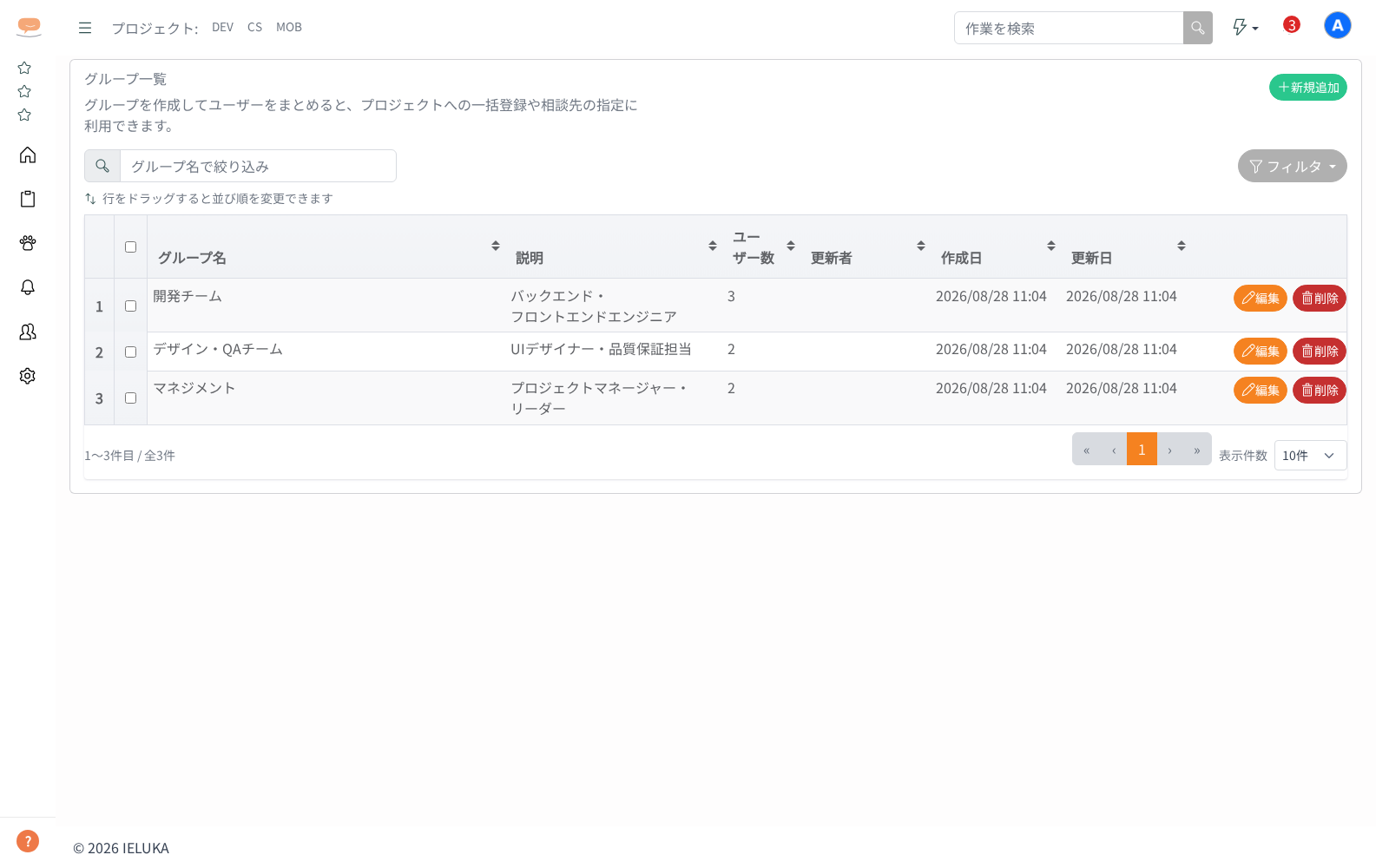
グループはユーザーのまとまりで、プロジェクトへの参加につながります。プロジェクトにグループを登録すると、グループのユーザー全員がそのプロジェクトに参加し、作業の編集もできるようになります。登録時の権限が「管理者」なら、プロジェクトの管理もできます(そのプロジェクトに個別に登録されているユーザーは、個別の権限が優先されます)。相談の宛先にも使えます(画面上部にも「グループはユーザーのまとまりで、プロジェクトへの参加につながります。…」と表示されます)。
- サイドバー「管理 > グループ」をクリックする
- グループの一覧が表示される
- 表示される列は「グループ名」「説明」「ユーザー数」「ユーザー」「更新者」「作成日時」「更新日時」と操作の列です
- 「ユーザー」の列には、そのグループに所属している方のお名前が「田中 太郎、佐藤 花子、鈴木 一郎 ほか 2 名」の形で表示されます(全員のお名前はマウスを合わせると表示されます)。編集する権限が無い方でも、誰がいるかを確認できます
- 検索欄(「グループ名で検索」)と「絞り込み」ボタン(説明・ユーザー数・更新者・作成日時・更新日時)で絞り込めます。「絞り込み」ボタンはウィンドウで開き、条件を入れて「絞り込む」を押すと一覧に反映されます(「キャンセル」で閉じると一覧は変わりません)。適用した条件は検索欄の左にラベルで並び、「×」で1つずつ解除できます。まとめて解除するときはウィンドウの中の「この条件をすべて解除」を使い、そのあと「絞り込む」を押します
- システム管理者は、行をドラッグして表示順を入れ替えられます
グループを新規作成する
- 「新規追加」ボタンをクリックする
- 「グループ名」(必須)、必要に応じて「説明」「並び順」を入力する(並び順は 0〜65535 の整数です)
- 「ユーザーを追加」からメンバーを選び、「追加」ボタンをクリックして下の一覧に加える(メンバーを選ぶまで「追加」は押せません)(一覧の行はドラッグで並べ替えできます)
- 「登録」ボタンで保存する(編集中の場合は「保存」ボタン)
メンバーを追加する前にご確認ください:
- グループ編集画面には「このグループのメンバーは、下に表示されているプロジェクトに参加しています(作業の編集もできます。権限が「管理者」のプロジェクトは管理もできます)。」という案内と、そのグループが紐づいているプロジェクト名(権限付き)が表示されます。紐づきが無いときは「今はどのプロジェクトにも紐づいていません。」と出ます
- メンバーを1人追加するだけで、そのユーザーも表示されているプロジェクトに参加し、作業の編集ができるようになります(権限が「管理者」のプロジェクトでは管理もできます)。追加前にご確認ください
グループを編集・削除する
- 一覧の一番右の列(見出しの文字が無い列)が「操作」の列です。その行のグループに対する「編集」(青)と「削除」(赤)のボタンだけが並びます
- 「編集」ボタンをクリックするとグループ編集画面に遷移する
- 「削除」ボタンをクリックすると「グループを削除しますか?」「「◯◯」を削除します。プロジェクトへの一括登録など、このグループを参照している設定に影響する場合があります。この操作は取り消せません。」の確認のあと削除されます
- ボタンが表示されるのは、システム管理者か、そのグループを作成した方だけです。それ以外の行は、この列が空欄になります
- グループはグループ名をクリックしても開けないため、編集画面に入る入口はこの「操作」の列だけです
- この列は「列の表示」設定で消せないように固定されています(並び順は変えられます)
権限:
- グループの作成は、システム管理者・一般ユーザーのどちらも行えます(ゲストは管理者が許可した場合のみ)
- グループの編集・削除は、システム管理者またはそのグループを作成した方が行えます
- グループを編集・削除すると、あるプロジェクトの管理者がいなくなる場合は保存できません(「この変更でプロジェクト「◯◯」「◯◯」ほか◯件の管理者がいなくなります。プロジェクト設定で別のユーザーまたはグループを管理者にしてから、もう一度お試しください。」と表示されます)
- まとめて削除したときに削除できなかったグループがあると、「削除していないグループがあります」と表示されます。ほかの方が直前に更新していたものは「他の方が更新したため、次のグループは削除していません:◯◯」、それ以外の理由のものは「次のグループは削除していません:◯◯。」と理由つきで表示されます
活用方法: プロジェクト設定の「グループ・ユーザー」タブでグループを追加すると、グループ内のメンバー全員をプロジェクトに一括招待できます。