
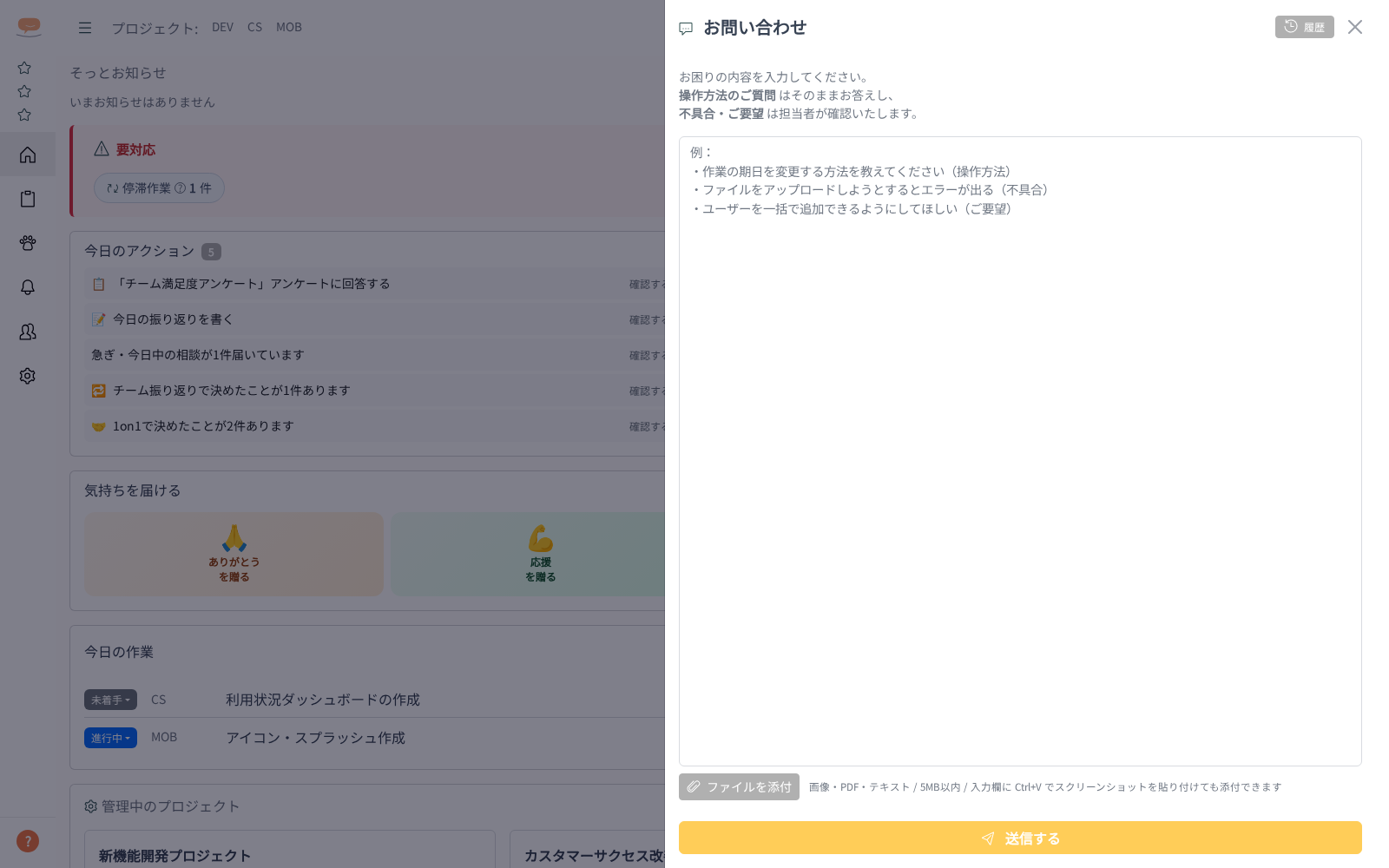
操作方法の質問や不具合・ご要望を AI チャット経由で送れます。
- 次のどちらかの方法で開く
- ヘッダーの「⚡」ボタンをクリックし、「サポート」欄の「💬 お問い合わせ」をクリックする
- 左サイドバーの一番下にある「? ヘルプ・お問い合わせ」(「使い方の質問・不具合の報告に」)をクリックする
- 画面の右側からお問い合わせパネルが開く
AI がお問い合わせを分ける3つの種別
| 種別 | どんな内容か | どうなるか |
|---|---|---|
| 操作方法のご質問 | 使い方・機能の説明を知りたい | AI がその場で手順をお答えします |
| 不具合 | エラーが出る・表示がおかしい・できない | 内容を確認したうえで担当者へ送ります |
| ご要望 | 新しい機能がほしい・こう改善してほしい | 内容を確認したうえで担当者へ送ります |
※ 動作しないという事実が書かれていれば、改善のご提案が一緒に書かれていても「不具合」として扱います。
Step 1: 問い合わせ内容を入力する
- 画面の上に「お困りの内容を入力してください。操作方法のご質問 はそのままお答えし、不具合・ご要望 は担当者が確認いたします。」と案内が出ます
- テキストエリアに問い合わせ内容を入力する(10文字以上・10,000文字以内。10文字に満たないと「10文字以上入力してください」と表示されます)
- 入力例がプレースホルダーに表示されている
- スクリーンショットなどを添えたいときは「ファイルを添付」ボタンから選ぶか、入力欄で Ctrl+V を押して貼り付ける
- 添えられるのは PNG・JPEG・GIF・WebP の画像と PDF・テキストファイル(.txt)です。ファイル選択のダイアログにも、この種類だけが出ます。1件あたり5MB以内、最大5件まで(超えると「添付は5件までです」「ファイルは5MB以内でアップロードしてください」と表示されます)
- 添付した画像は小さな画像で表示されるので、送る前に中身を確認できます。「×」で取り消せます
- 「送信する」ボタンをクリックすると AI が内容を分析する(分析中は「分析中…」と表示)
- AI の回答には数十秒かかることがあります。うまく生成できなかった場合は「回答の生成に失敗しました。もう一度お試しください」、2分ほど待っても返ってこないときは「応答に時間がかかっています。お手数ですが、もう一度お試しください」と表示され、入力画面に戻ります
- 「送信する」を押した時点で「受付番号」(例: 202608-001)が発行され、画面に表示されます。後日この件についてお問い合わせいただくときに、この受付番号をお伝えください
Step 2a: 操作方法の質問の場合(仕様回答)
AI が操作方法に関する質問と判断した場合:
- 「回答」のバッジと「ご質問への回答です」の見出しの下に、回答テキストが表示される
- 回答の下に「この回答は AI が仕様書をもとに自動で作成しています。内容が正しくないことがあるため、大事な操作の前は担当者にご確認ください。」という注記が表示されます
- AI の回答は誤っていることがあります。仕様書に書かれていないことを聞かれた場合や、仕様書の別の箇所をもとに答えてしまった場合に起こります。設定の変更・削除など、やり直しがきかない操作の前は、担当者にご確認ください(そのまま「担当者に伝える」からお問い合わせいただけます)
- 回答の下に「参照した仕様書のセクション」が表示され、どの説明をもとにした回答かを確認できます。回答の内容と参照先が食い違っているときは、回答が正しくない可能性があります
- 「別の問い合わせをする」: 最初の入力画面に戻る
- 「担当者に伝える」: AI の回答で解決しない場合に担当者への問い合わせに切り替える → 送信内容の確認画面に遷移する
Step 2b: 不具合・ご要望の場合(送信内容の確認)
AI が不具合・ご要望と判断した場合(または「担当者に伝える」を選択した場合):
- 画面の上に「不具合」「ご要望」の2つのボタンが出て、いま選ばれている種別が色付きで表示される(「種別を確認のうえ、この内容で送信します(種別は押して変更できます。種別と件名は AI が付けています)」)
- 種別が違う場合は、もう一方のボタンを押して変更できます
- 内容は、入力いただいた文章がそのまま送られます(AI が書き換えることはありません)。「入力いただいた内容をそのまま送ります。書き足し・書き直しもできます。」と案内が出ます
- 件名は AI が入力内容から付けたものです。こちらも書き直せます(件名は255文字まで、内容は10,000文字まで)
- 「お名前と、この環境情報が一緒に送信されます」として、ブラウザ・画面サイズ・いま開いているページが表示される。どなたからのお問い合わせかが分かるよう、お名前も担当者へ渡ります(メールアドレスは送信されません。ご連絡は履歴の返信でやり取りします)
- この画面でもファイルを追加・取り消しできる
- 「この内容で送信する」: 担当者へ送信 → 完了画面へ
- 「キャンセル」: 最初の入力画面に戻る(入力内容は破棄されます)
Step 3: 完了画面
- 「お問い合わせを受け付けました。担当者が内容を確認いたします。」と表示される
- 「受付番号:◯◯◯◯◯◯-◯◯◯」が表示される。「後日この件についてお問い合わせいただくときにお使いください。」
- 「別の問い合わせをする」ボタンで最初に戻れる
過去のお問い合わせを見る
- お問い合わせパネル右上の「履歴」ボタンをクリックする
- 「過去の問い合わせ」が新しい順に表示される(20件ずつ。「前へ」「次へ」で移動)。各行の右には「受付番号:◯◯◯◯◯◯-◯◯◯」と日時が表示されるので、あとから番号で探せます
- 検索欄(「問い合わせ内容・タイトルで検索」)に言葉を入れて「検索」を押すと絞り込める(「解除」で元に戻る)
- 行をクリックすると、お問い合わせ内容・「回答」(AI の回答)・送った件名・「やり取り」が開く(左上の「戻る」で入力画面に戻れます)
- 履歴から読み返したときも、AI の回答には「内容が正しくないことがある」という同じ注記が表示されます
- 担当者へ送った不具合・ご要望には、サポート担当とのやり取りが時系列で並びます(差出人は「サポート担当」「あなた」)
担当者に返信する
担当者へ送ったお問い合わせには、履歴の詳細から返信できます。
- 履歴でその問い合わせの行をクリックして開く
- やり取りの下にある入力欄(「担当者に伝えたいことがあれば、ここに書いて送信できます」)に返信内容を書く(Enter キーで改行、スペースキーで空白も入力できます)
- 「返信する」ボタンをクリックする
補足:
- 解決済みになったあとでも返信できます。「まだ直っていません」とお伝えいただいた場合は、担当者側で改めて対応を開始します
- 返信は担当者へ届くまで少し時間がかかることがあります。届くまでは「送信中」と表示されます
- 担当者からの返答は、最大10分ほどで履歴に反映され、「お問い合わせに回答があります」というお知らせが届きます
表示されるバッジ:
| バッジ | 意味 |
|---|---|
| 仕様回答 | AI が操作方法をその場でお答えしたもの |
| 不具合 | 不具合として担当者へ送ったもの |
| ご要望 | ご要望として担当者へ送ったもの |
| 回答済 | AI の回答が出ているもの |
| 未送信 | 確認画面で送信せずに終わったもの。まだ担当者には届いていません |
| 送信済 | 担当者へ送信済みのもの(「✓ 担当者に送信済み」と表示) |
| キャンセル | 確認画面でキャンセルしたもの |
- 「未送信」を開くと「このお問い合わせは送信されていません。担当者に届けるには、改めてお問い合わせください。」と案内されます。「この内容で問い合わせ直す」を押すと、同じ内容が入った入力画面に戻ります(添付ファイルは戻らないので、付け直してください)
- 1件も無いときは「問い合わせ履歴はありません」、検索結果が無いときは「条件に一致する問い合わせが見つかりませんでした」と表示されます
送ったお問い合わせのその後(対応状況)
担当者へ送ったお問い合わせには、履歴に対応状況が表示されます。
| 表示 | 意味 |
|---|---|
| 受付済み | 受け付けました。まだ着手していません |
| 確認中 | こちらから内容の確認をお願いしています。お客様のお返事をお待ちしています |
| 対応中 | 担当者が対応を始めています |
| 対応済み | 対応が完了しました |
| 今回は見送り | 検討のうえ、今回は対応を見送らせていただきました |
- 対応状況はおよそ10分ごとに更新されます。送った直後はまだ表示されないことがあります
お問い合わせへの返事のお知らせ
- 開発チームから回答が入ると、「お問い合わせに回答があります」というお知らせが届きます(本文の冒頭に回答の抜粋が入ります)。回答の全文は履歴の「やり取り」で読めます
- 対応が完了すると「お問い合わせへの対応が完了しました」、見送りになった場合は「お問い合わせの検討結果をお知らせします」というお知らせが届きます
- これらのお知らせは、アプリ内のお知らせとメールの両方に届きます。ご自身の問い合わせへの返事のため、通知設定でオフにすることはできません
- お知らせ一覧でこれらの「詳細」ボタンを押すと、お問い合わせパネルの履歴が開き、その問い合わせが展開された状態で表示されます(2ページ目以降にあっても、そのページが開きます)。すでに削除されているなど見つからないときは「問い合わせが見つかりませんでした。履歴の先頭を表示しています」と案内され、履歴の先頭が表示されます
注意事項:
- 送信後の取り消しはできません。確認画面で内容をよく確認してから送信してください
- 確認画面を開いてから30分以内に送信してください。過ぎるとやり直しになります
- 送信時に、ご利用のブラウザ・画面サイズ・開いていたページの情報が一緒に送られます(確認画面に表示されます)
- お問い合わせ内容は10文字以上必要です