
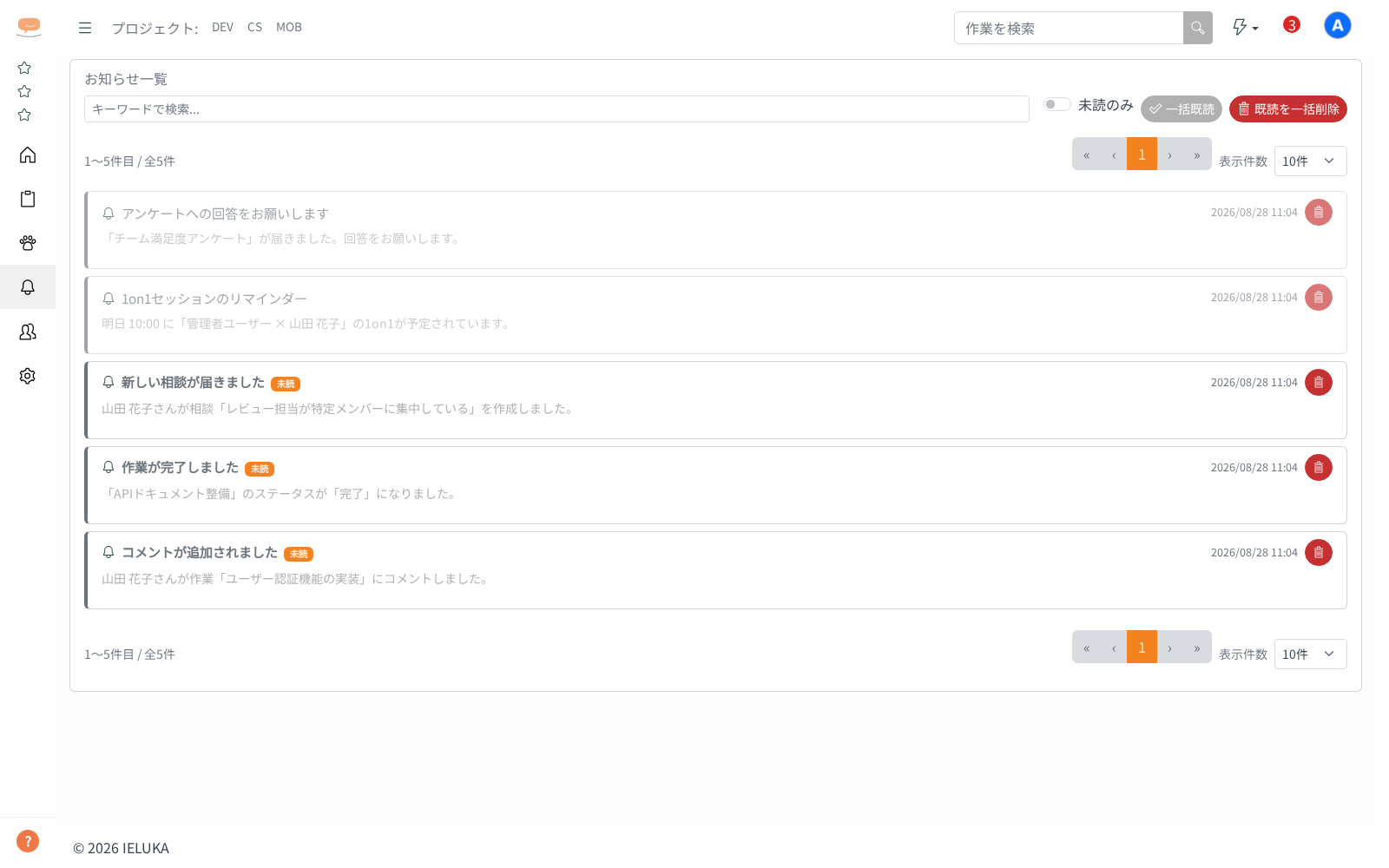
- 左サイドバーの「お知らせ」をクリックする(画面右上のベルアイコンの「すべて見る」からも開けます。ベルの使い方は 1-4 を参照)
- 「お知らせ」画面が表示される。未読のお知らせは太字で「未読」バッジが付く
- お知らせのカードをクリックすると、そのお知らせが既読になります(画面は移動しません。1件ずつ既読にしたいときに使います)
- 関連する画面へ移動するには「詳細」ボタン(移動先があるお知らせのみ表示)をクリックします。既読になったうえで該当の画面が開きます
- 各カードの右のゴミ箱ボタンで、そのお知らせを削除できる(「このお知らせを削除しますか?」「この操作は取り消せません。」の確認で「削除する」を押すと消え、「お知らせを削除しました」と表示されます)
一括操作:
- 「すべて既読にする」ボタンですべての未読お知らせを既読にできる(未読がないときは押せなくなる)
- 「既読を一括削除」ボタンで既読のお知らせをまとめて削除できる(「既読のお知らせをすべて削除しますか?」の確認のあと「既読のお知らせを削除しました」と表示されます)
お知らせが無いとき: 「新しいお知らせはありません」、「未読のみ」で該当が無いときは「未読のお知らせはありません」、検索で見つからないときは「条件に一致するお知らせが見つかりませんでした」と表示されます
絞り込み・ページ送り:
- 「キーワードで検索...」の欄でお知らせを絞り込める
- 「未読のみ」スイッチをオンにすると、未読のお知らせだけを表示できる
- ページ送りは一覧の上と下の両方にあり、「11〜20件目 / 全300件」のように現在地と総件数が表示される
- 表示件数は 10 / 20 / 50 / 100 件から選べる
本文の冒頭が読めます:
- 相談が届いたとき・相談にメッセージが届いたときのお知らせには、本文の冒頭が1行で表示されます。開かなくても内容の見当がつきます
- 相談を利用できないゲストの方には、この冒頭は表示されません
お知らせから直接できること:
- ありがとう・応援のお知らせには「🙏 ありがとうを返す」「💪 応援を返す」ボタンが表示され、その場でお返しを贈れます(送り主がわかる場合のみ)
- 「コンディション調査が未回答です」というお知らせの「詳細」を押すと、マイページが開いてそのまま回答モーダルが表示されます。すでに回答済みの場合は「本日のコンディションは回答済みです」と案内が出ます
- 「お問い合わせに回答があります」「お問い合わせへの対応が完了しました」などのお知らせの「詳細」を押すと、お問い合わせの履歴が、その問い合わせを開いた状態で表示されます(1-35 を参照)