
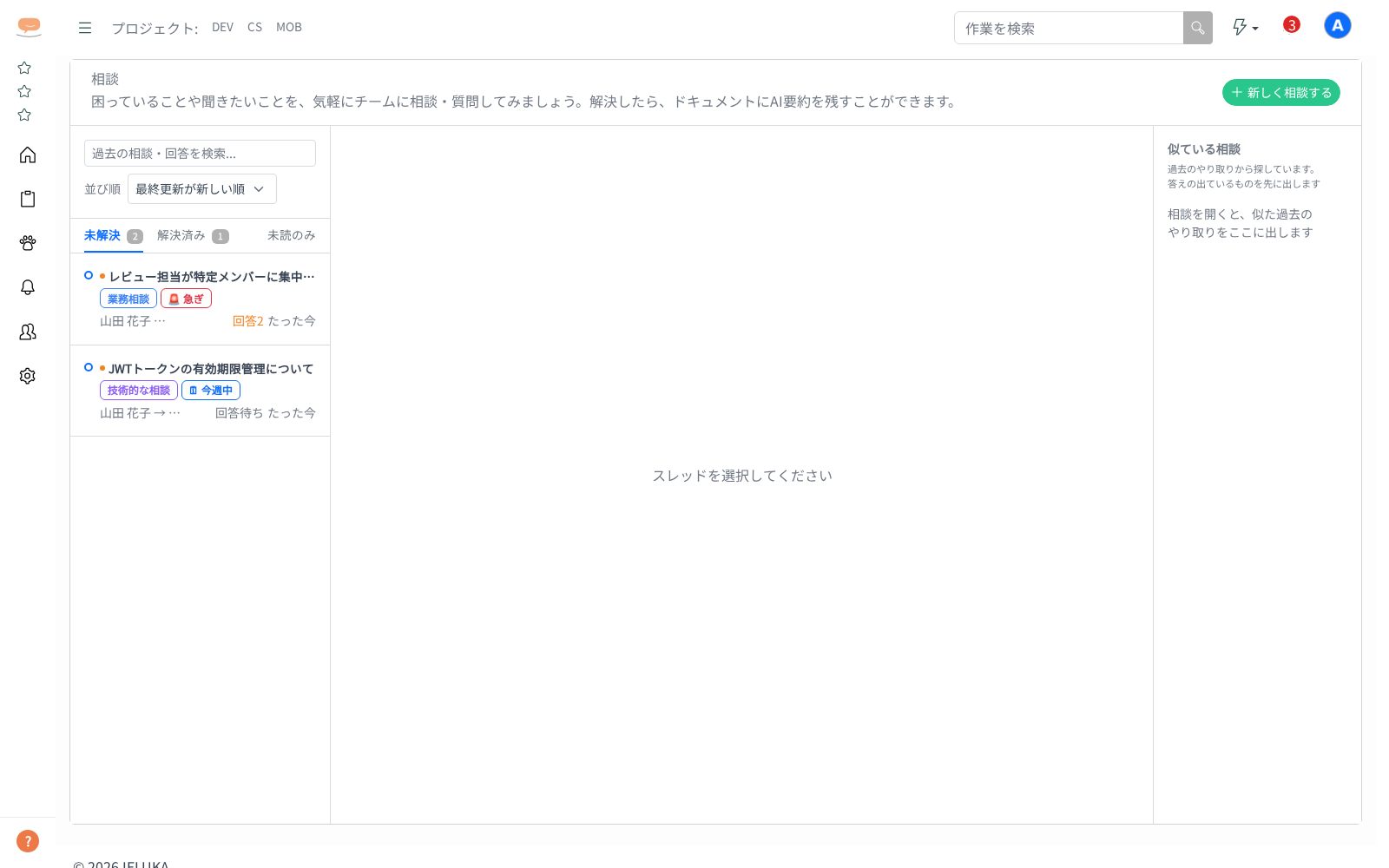
困っていることをチームメンバーにスレッド形式で相談できる機能です。解決後は会話内容を AI が要約してノートとして保存することもできます。
相談一覧を確認する
- サイドバー「チーム > 相談」をクリックする
- 左側にスレッド一覧、中央に会話エリア、右側に「似ている相談」が表示される
右側の「似ている相談」には、いま開いている相談と内容が近い過去のやり取りだけが出ます。答えの出ているものが先に並び、行ごとに「解決済み」または「回答 N件」が表示されます。クリックするとその相談を開けます。近いものが見つからないときは「似ている相談はありません」と表示されます(無理に件数を埋めません)。
スレッド一覧の操作:
- 一覧の上に「未解決」「解決済み」「自分の相談のみ」「届いた相談のみ」「未読のみ」が1行に並びます
- 「未解決」「解決済み」のタブで切り替えられます。タブ名の横には件数が出ます
- 「自分の相談のみ」は自分が投稿した相談だけ、「届いた相談のみ」はほかの方が投稿して自分に届いた相談(「チーム全体」宛ての相談を含みます)だけに絞ります。この2つはどちらか一方で、片方を押すともう片方は外れます
- マイページの「今日のアクション」から開いたときは「急ぎ・今日中のみ」または「急ぎ・今日中を除く」の絞り込みが付いた状態で開きます。その絞り込みは行として表示され、押すと解除できます
- 「未読のみ」を押すと、まだ読んでいない返信がある相談だけに絞れます。もう一度押すと解除されます
- 検索ボックス(「過去の相談・回答を検索...」)に2文字以上入れると、相談のタイトルだけでなく本文や返信の中身からも探せます。検索中は「未解決」「解決済み」の区別なくまとめて表示されます(「検索結果 N件(解決済みを含む)」と出ます)
- 「並び順」から表示順を変えられます。選べるのは「最終更新が新しい順」「最終更新が古い順」「新規投稿順」「投稿が古い順」の4つです(検索中は表示されません)
- 相談が多いときは一覧の下に「もっと見る」が出ます。押すと続きが読み込まれます
- スレッドをクリックすると中央の会話エリアにメッセージが表示されます
相談相手の表示:
- 一覧の各相談と会話エリアの上部に、「→」に続けて相談相手が表示されます
- プロジェクト・グループ・タグに宛てた相談は、どれも「種別(プロジェクト/グループ/タグ)・名前・メンバー」の同じ形で表示されます(例: 「グループ 開発チーム(佐藤、鈴木、田中 ほか 3 名)」)。個人に宛てた相談は名前だけが表示されます
- 一覧ではメンバーを3人まで、会話エリアでは10人まで表示し、それより多いときは「ほか ◯ 名」と表示されます。会話エリアでは「メンバーをすべて表示」を押すと全員を確認できます
- プロジェクト・グループのメンバーは、いま所属している方です。タグは、相談を送った時点でそのタグが付いていた方(=実際に相談が届いた方)です
- プロジェクトのメンバーは、そのプロジェクトに参加している方(グループ経由を含む)とシステム管理者にだけ表示されます。プロジェクトから外れた方が自分の相談を開いたときは、プロジェクト名だけが表示されます
- 相談相手として表示されるのは、宛先に選んだプロジェクト・グループ・タグ・個人です。宛先を選んでいない相談には表示されません
自分の相談(右上の表示):
- 自分がまだ解決していない相談があると「自分の相談 N件」と表示されます(0件のときは何も出ません)
- ここは件数の表示だけです。自分の相談だけに絞りたいときは、一覧の上の「自分の相談のみ」を使ってください
新しく相談する
- 「新しく相談する」ボタンをクリックする
- 「相談したいこと・困っていること」に、困っていることや聞きたいことを入力する
- 「だれに相談する?」から相手を選ぶ
- 「👥 チーム全体」…このワークスペースの全ユーザーが見られ、各自のマイページにも表示されます(初期設定)。個別の通知は送られないので、すぐ見てほしい人がいるときは「ユーザー・グループ・タグ」から選んでください
- 「📁 プロジェクト」…選んだプロジェクトのユーザーが見られます
- 「👤 ユーザー・グループ・タグ」…選んだ相手だけが見られます(相談を利用できないゲストは、個人の候補に出ません)
- 必要なら「詳細オプション(タイトル・カテゴリ・優先度・関連作業)」を開いて入力する
| 項目 | 必須 | 内容 |
|---|---|---|
| 相談したいこと・困っていること | どちらか必須 | 困っていること・聞きたいことを記入 |
| だれに相談する? | 必須 | チーム全体/プロジェクト/ユーザー・グループ・タグ |
| タイトル | どちらか必須 | 未入力なら本文の先頭から自動でつきます |
| カテゴリ | 任意 | 管理者が事前に用意した相談カテゴリ |
| 優先度 | 任意 | 🚨 急ぎ/📅 今日中/🗓 今週中/☕ 時間あるとき |
| 関連する作業 | 任意 | 関連する作業を検索して紐づける |
| プロジェクトの Teams / Slack にも知らせる | 任意 | 「📁 プロジェクト」を選び、そのプロジェクトで Teams / Slack の連携が有効なときだけ表示されます(初期値: オン)。オンのまま相談すると、プロジェクトの Teams / Slack に「◯◯さんから相談「タイトル」が届きました。」と1回だけ投稿されます。タイトルを入力していないときは「相談が届きました」だけが投稿されます。相談の本文は投稿されません |
- 「相談する」ボタンをクリックする
タグでまとめて指定する: 「👤 ユーザー・グループ・タグ」を選ぶと、ユーザー・グループのほかに「タグ(ユーザーをまとめて指定)」からも選べます。タグ名の横に何人が対象かが出ます(0人のタグは選べません)。相談を送った時点でそのタグが付いている人が相手になります。あとからタグを付けた人には届きません。
似た相談のお知らせ: 本文を書いていると、同じことを扱った過去の相談があれば「似た相談が過去にあります」として最大3件表示されます。タイトルを押すとその相談を開けます。
テンプレートについて: カテゴリにテンプレートが設定されている場合、カテゴリを選択するとテンプレートを本文に反映するか確認するバナーが表示されます。
相談にメッセージを送る
- スレッドを選択する
- 下部のメッセージ入力欄にテキストを入力する
- 送信ボタンをクリックする(Ctrl + Enter でも送信できる)
- メッセージはリアルタイムで相手に届く
自分の発言を直す・取り消す: 自分が送ったメッセージには「編集」「削除」が出ます。編集すると「(編集済み)」と付き、削除すると「このメッセージは削除されました」という表示だけが残ります。
相談を解決する
相談の投稿者・相談先に指定された方(グループ宛ての場合はそのグループの所属者)・システム管理者が解決できます。相談先を「プロジェクト」にした相談は、そのプロジェクトのプロジェクト管理者も解決できます。
- スレッドを開く
- 右上の「解決する」ボタンをクリックする
- 「相談を解決する」の画面で内容を入力する
- 解決内容(任意): どのように解決したかを書けます。書いた内容は相談のやり取りの最後にメッセージとして追加されます
- 💡 解決策をドキュメント化する: チェックを入れると、AIが会話を要約してノートとして保存します(AI PRO プランのみ。それ以外のプランでは「💡 解決策のAIドキュメント化はAI PROプランで利用できます」と表示されます)
- プロジェクト: 要約ノートの保存先プロジェクトを選ぶ(「共通フォルダ」も選べます)
- 保存先フォルダ: フォルダを選ぶ
- 「解決する」ボタンをクリックする(「相談を解決済みにしました」と表示され、一覧のタブの件数も切り替わります)
- 解決済みになるとメッセージの送信ができなくなります(スレッドには「この相談は解決済みです」と表示されます)
保存先についての注意:
- 選んだプロジェクトに保存できるフォルダが1つも無いときは「このプロジェクトには保存先にできるフォルダがありません。ドキュメント画面でフォルダを作成するか、「共通フォルダ」を選択してください。」と案内が出て、そのままでは解決できません
- 「ユーザー・グループ・タグ」宛ての相談で「共通フォルダ」を選んだ場合は「この相談は非公開のため、共通フォルダには要約を保存しません。要約は相談画面でいつでも確認できます。プロジェクトのフォルダを選ぶと、そのプロジェクトのユーザーだけが見られる形で保存できます。」と案内が出ます
解決後のありがとう送信: 相談を作成した本人には、解決後に協力してくれたメンバーへ「ありがとう」を贈るバナーが表示されます。この相談で贈るありがとうは同じ相手に1回までです。贈った相手はバナーの候補から外れ、全員に贈り終えると送信済みの表示になります(画面を開き直しても同じです)。GJ ボードや⚡ボタンから贈るありがとう・応援には、この回数の制限はありません。
相談を1on1に移す
文字のやり取りでは進みにくいときに、その場で1on1の予定を作れます。まだ解決していない相談で、解決できる方に表示されます(1on1 の機能を許可されていないゲストの方には表示されません)。
- スレッドを開く
- 右上の「1on1に移す」ボタンをクリックする
- 「1on1セッションを設定」の画面で内容を入力する
- 相手: 自分が投稿した相談なら、相談先のうち一緒のプロジェクトに参加している方から選べます(1on1 を利用できないゲストは候補に出ません)。自分以外が投稿した相談では、相手は投稿者に決まります。投稿者が 1on1 を利用できないゲストのときは「◯◯さんは1on1を利用できないため、1on1を作成できません。」と表示され、設定できません(相手は選び直せません)
- プロジェクト: 相談にプロジェクトが設定されていればそのまま使われます。設定されていない場合は、相手と一緒に参加しているプロジェクトから選びます
- 日時: 実施する日時を入力します
- 場所・URL: ミーティングURLや部屋番号などを入力できます(任意)
- 「登録」ボタンをクリックする
設定すると相談の右上に「1on1設定済み」と表示され、「1on1に移す」ボタンは出なくなります。
作業から相談を起動する
作業詳細の「この作業について質問・相談」から、その作業に関連した相談をすぐに作れます。
- 作業詳細パネルを開く
- 「この作業について質問・相談」をクリックして開く
- 入力欄に気になっていることを書いて「送信」をクリックする(Ctrl + Enter でも送信できます)。この方法ではプロジェクトのメンバーに共有されます。プロジェクトで Teams / Slack の連携が有効なときは「プロジェクトの Teams / Slack にも知らせる(タイトルと名前だけ)」を選べます(最初はオン)
相手を選んで相談したいときは、「詳しく相談する」または右上のアクションメニュー(「アクション」ボタン)の「相談する」を選びます。
- 「質問・相談する」の画面で「相談先・公開範囲」を選ぶ(「プロジェクトメンバー」または「グループまたは個人」)
- 「聞きたいこと・困っていること」を入力する
- 「送信する」ボタンをクリックする
この作業に関連する相談があれば、同じ場所に件数と一覧が出ます。クリックすると相談画面へ移動します。
プロジェクトダッシュボードでの確認: プロジェクト詳細のダッシュボードタブに「相談一覧(未解決)」が表示されます。相談をクリックすると、その相談スレッドが直接開きます。未解決の相談がないときは「未解決の相談はありません」と表示されます。