
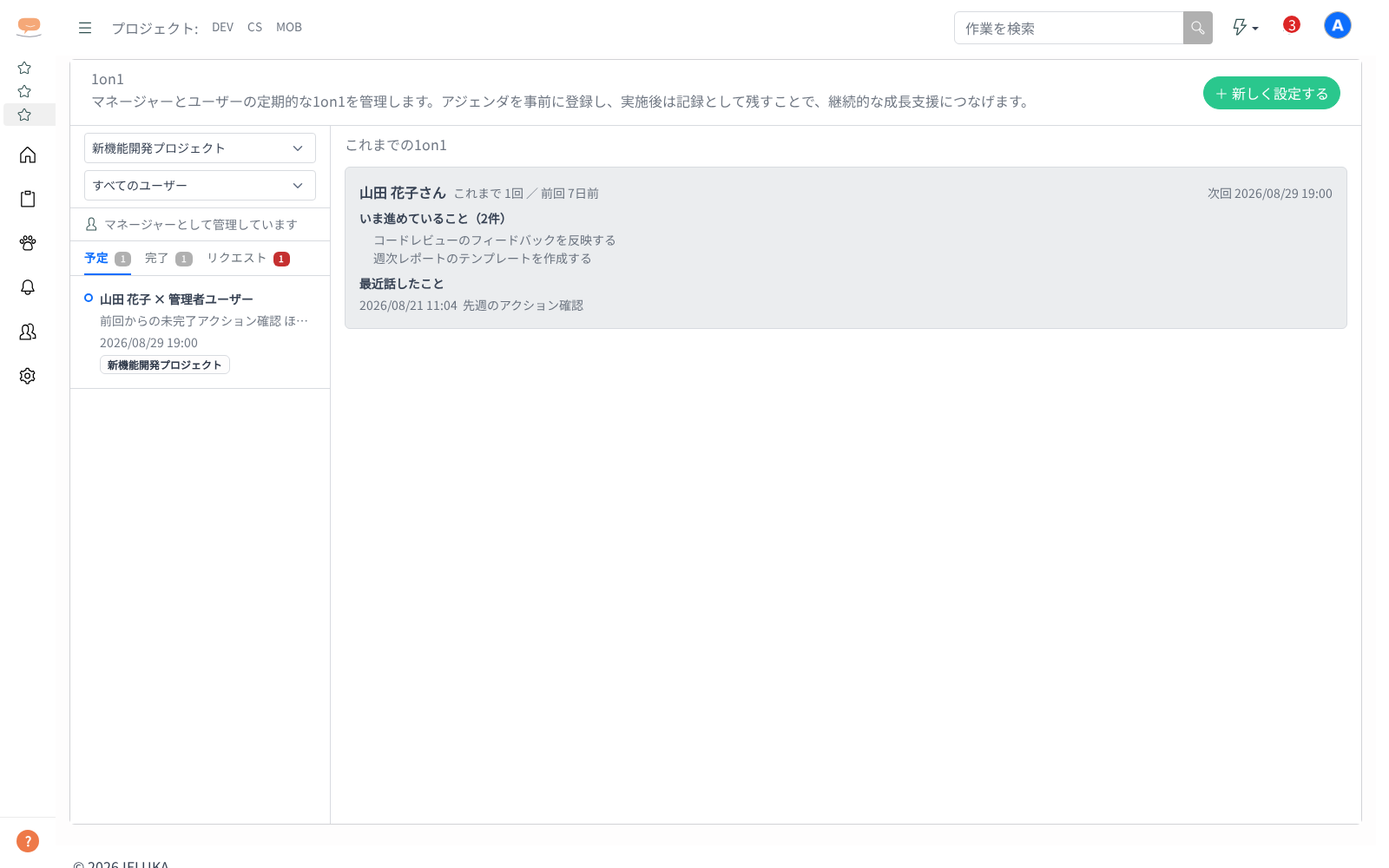
上司とメンバーが定期的に対話するための記録ツールです。業務の進捗管理よりも、メンバーの状態・考え・気づきを共有することを目的としています。
1on1 一覧を確認する
- サイドバー「チーム > 1on1」をクリックする
- 1on1はプロジェクトごとに行います。複数のプロジェクトに参加している場合、初期表示は「すべてのプロジェクト」で、参加しているプロジェクトの1on1がまとめて並びます(各行にプロジェクト名が表示されます)
- 特定のプロジェクトだけを見たいときは、上部の選択欄でプロジェクトを切り替えます。通知から開いた場合は、その1on1のプロジェクトが選ばれた状態になります
- 「予定」「完了」のタブで切り替えられます(タブの横に件数が出ます)。「予定」は日付が近いものから並びます
- プロジェクトを選ぶと、そのプロジェクトでの自分の立場が「マネージャーとして管理しています」「ユーザーとして参加しています」と表示されます
- 1on1 が1件も無いときは「1on1セッションがありません」と表示されます。どのプロジェクトにも参加していない方には「1on1はプロジェクト単位で行います。まだプロジェクトに参加していないため、システム管理者かプロジェクト管理者にプロジェクトへの追加を依頼してください」と案内が出ます。一覧の各行には、その回の主題(先頭のアジェンダ)と「ほか◯件」が表示されます
プロジェクト管理者・システム管理者には「リクエスト」タブが、それ以外の方には「申請状況」タブが表示されます。プロジェクト管理者は、ユーザーを選んでその方の1on1だけに絞り込むこともできます。
「すべてのプロジェクト」を選んでいるとき: 1on1の設定・リクエストはプロジェクトごとの操作なので、これらのボタンとタブ(リクエスト / 申請状況・ユーザーの絞り込み)は表示されません。画面上部に「1on1を設定・リクエストするときはプロジェクトを選んでください」と案内が出ます。件数が多いときは予定日の新しい順に200件を表示し、プロジェクト選択の下に「全 ◯ 件のうち、予定日の新しい順に200件を表示しています」と総件数を添えてお知らせします。
これまでの1on1(1on1を選んでいないとき): 右側に、相手ごとのこれまでの様子がまとめて表示されます。
- これまでの実施回数と前回からの日数、次回の予定
- 前回から30日以上空いている場合は「しばらく空いています」
- 日付が過ぎたのにまだ記録がない回のお知らせ
- コンディションの最初と最新の変化
- 「いま進めていること」(まだ完了していないやってみること)
- 「最近話したこと」
実施回数・前回の日付・コンディションの最初と最新は、件数が多い場合もこれまでのすべての1on1から数えます。次回の予定・記録待ちの回・「いま進めていること」・「最近話したこと」は、予定日の新しい順に200件の中から表示します。
1on1 をリクエストする(相手に申請する)
同じプロジェクトに参加している方に 1on1 の実施を申請できます。相手はプロジェクト管理者に限らず、そのプロジェクトに参加している方なら誰でも選べます(同僚どうしの 1on1 もできます)。
- 1on1一覧画面の「1on1をリクエストする」ボタンをクリックする(先にプロジェクトを選んでください。プロジェクト未選択のときは「プロジェクトを選択するとリクエストできます」、まだ 1on1 が無いときは「1on1をリクエストしてみましょう」と案内が出ます。プロジェクト管理者・システム管理者にはこのボタンは出ず、代わりに「新しく設定する」から直接作成します)
- 「プロジェクト」と「1on1の相手」を選ぶ(プロジェクトに自分以外の参加者がいないときは「このプロジェクトに他のユーザーがいません」と表示されます)
- 「一言メッセージ(任意)」を入力する(500文字まで。例:「最近の進捗について相談したいです」)
- 「リクエストを送る」ボタンをクリックする
- 相手へ通知が届く
自分が送ったリクエストを確認する: 1on1一覧画面の「申請状況」タブで、自分が送ったリクエストとその結果(承認されたか・見送られたか)を確認できます。まだ返事が来ていないリクエストは「リクエストを取り消す」で取り消せます。
承認・見送り: 承認・見送りは、1on1一覧画面の「リクエスト」タブから行います。このタブはプロジェクト管理者・システム管理者に表示され、プロジェクト管理者は自分あて以外のリクエストも代わりに承認・見送りできます。承認して作られる 1on1 の実施者は、承認した方ではなく、リクエストで相手として選ばれた方です。
- 1on1一覧画面の「リクエスト」タブを開く(未処理の件数がタブに表示されます)
- 「承認してセッションを作成」をクリックする
- 「1on1の日時を決める」の画面で実施日時を入力する(初期値は7日後の10:00です)
- 「この日時で承認する」をクリックすると1on1が作成されます
申請時の一言メッセージは、作成された1on1の詳細画面に「💬 ◯◯さんから」として表示されます(マネージャー側の画面にだけ表示されます)。見送るときは「見送る」をクリックします。いずれの場合もリクエストした方へ通知が届きます。
1on1 を新規作成する(プロジェクト管理者・システム管理者から作成)
- 対象のプロジェクトを選んでから「新しく設定する」ボタンをクリックする(このボタンは、プロジェクト管理者・システム管理者のうち、そのプロジェクトに参加している方にだけ表示されます。参加していないプロジェクトを選んでいるときは「参加しているプロジェクトでのみ1on1を設定できます」と表示されます)
- 「1on1を設定する」の画面で入力する
- 相手(必須): そのプロジェクトに参加している方から選びます(自分自身は選べません。1on1 を利用できないゲストは候補に出ません)
- 日時(必須): 日付のボタンから選ぶか「日付を指定」で入力し、時・分を選びます
- 場所 / URL(任意): 会議URLや部屋名など
- 必要ならアジェンダを用意する
- 「自動生成」を押すとAIがアジェンダ案を作ります(AI PRO プランのみ。それ以外は「AI PRO限定」と表示されます)
- 「+ アジェンダを追加」から手で追加できます。ドラッグして順番も変えられます
- アジェンダは空のままでも作成できます。相手(メンバー)も、詳細画面のアジェンダから話したいことを追加できます
- 「セッションを作成する」ボタンをクリックする
- 1on1セッションは作成できたのにアジェンダだけ保存できなかったときは、画面を閉じずに「1on1セッションは作成しました」と表示され、ボタンが「アジェンダを保存する」に変わります。もう一度押すとアジェンダだけ保存し直します(1on1セッションが2件になったり、相手に通知が2回届いたりはしません)
- アジェンダの内容に確認が必要なとき(500文字を超えているなど)は、その行の下に理由が表示されます。ほかの操作と重なって保存できなかったときは、画面を閉じて一覧から1on1セッションを開き直し、アジェンダを追加してください
- 保存し直さずに閉じることもできます。「1on1セッションは作成済みです。アジェンダはまだ保存されていません。閉じますか?」と確認が出て、閉じると作成済みの1on1セッションが一覧に表示されます
1on1 詳細画面でできること
画面の上に「準備 → 実施中 → 完了」の進み具合が表示されます(予定日時の前は「準備」、予定日時を過ぎると「実施中」、完了すると「完了」になります)。その下に、上から「事前準備メモ」(マネージャー側のみ)、「アジェンダ」、「やってみること」、「セッション前の状態/セッション後の状態」、「成果・気づき」(マネージャー側のみ)、「この相手の過去のセッション」、「話題に困ったら」の順に並びます。
文字を入力する欄(事前準備メモ・アジェンダのメモ・状態の一言メモ・成果・気づき)に保存ボタンはありません。入力欄から離れたときや、入力が2秒ほど止まったとき、画面を閉じたときに自動で保存されます。欄の下に「保存中…」「保存しました」と表示され、保存できなかったときは「保存できませんでした。もう一度入力すると保存し直します」と出ます。
| 操作 | 内容 |
|---|---|
| 編集 | 「編集」ボタンで日時・場所 / URL を直す(完了前のみ) |
| 削除 | 右上の「…」(その他の操作)を開き、「削除」で1on1を取り消す(完了前のみ) |
| カレンダーに追加(.ics) | 日時の横のボタンで、この予定をお使いのカレンダーに取り込むファイルをダウンロードする。件名は「1on1」だけで相手の名前は入らず、開始から30分の予定になります。場所は入りますが、アジェンダ・メモ・成果・コンディションは入りません |
| セッション前の状態 | 相手(メンバー)が今の調子を1〜5の絵文字で記録する(押すとすぐ保存されます)。一言メモも残せる(300文字まで。自動で保存されます) |
| セッション後の状態 | 完了後に相手(メンバー)が今の気分を記録する。前後の変化が並んで表示される |
| アジェンダ | 話したいことを「話したいことを追加」から追加・訂正・削除できる。相手(メンバー)も、ここから話したいことを挙げます(まだ無いときは「まだアジェンダがありません。話したいことを追加できます。」と表示されます)。相手が挙げた行には「◯◯さんから」と表示されます。チェックで確認済みにし、行ごとのメモも残せる(メモは自動で保存されます。完了後は変更できません)。自分が開いている間に相手がアジェンダを追加・変更していたときは、上書きせずに「他のユーザーによってデータが更新されました。最新のデータを確認してから再度お試しください。」と案内が出るので、読み込み直してから保存してください。未完了の1on1では「🤖 アジェンダを提案してもらう」でAIがアジェンダ案を出します(AI PRO プランのみ。それ以外のプランではこのボタンは表示されません) |
| やってみること | 1on1で決まった次にやることを、いつも表示されている入力欄(「やってみること...」)から追加する。チェックで完了、「×」で削除 |
| 前回のやってみることを引き継ぐ | 前回の1on1にまだ済んでいないやってみることがあるときだけ、「やってみること」の見出しの右に「前回から引き継ぐ」ボタンが出る。押すと今回にまとめて追加される(「◯件のやってみることを引き継ぎました」と表示されます)。追加されたものには「引き継ぎ」と表示される |
| 事前準備メモ | 準備用のメモ。「▶ 📝 事前準備メモ」で開閉でき、書いてあるときは開いた状態で表示される(「相手には表示されません。」と表示されます)。自動で保存される |
| 成果・気づき | マネージャーが学びや気づきを記録する。話しながら書けるよう、完了前(予定の段階)から書ける。自動で保存される |
| 話題に困ったら | 「▶ 💬 話題に困ったら」を開き、「話題を提案してもらう」でAIが話題を出す(完了前のみ)。「+ アジェンダに追加」で取り込める(AI PRO プランのみ。それ以外のプランではボタンの代わりに「AI PRO限定」と表示されます) |
| この相手の過去のセッション | これまでの回の一覧を開き、選ぶとその回に移動できる |
| 完了 | 「完了にする」ボタンで完了状態にする(「この1on1を完了にしますか?」と確認が出ます。チェックしていないアジェンダがあるときはその件数と中身が並び、「このまま完了にしても大丈夫です。」「完了にしたあとも「未完了に戻す」で戻せます。」と案内されます)。完了すると相手にありがとうを贈るバナーが出る(この1on1で贈れるのは1回までで、贈ったあとは開き直しても送信済みの表示のまま)。1on1の当事者(相手・マネージャー)が完了にしたときは「次回の1on1を設定しますか?」と案内され、同じ相手との次回をその場で設定できる。「次回までの目安」を「2週間」「3週間」「4週間」「指定しない」から選ぶと、日時がその分だけ先に置き直されます(目安が無いときの初期値は今回の2週間後)。選んだ目安は次回の1on1に引き継がれ、その次に完了したときの初期値になります。目安は日時の初期値に使うだけで、予定が自動で作られることはありません(当事者でないプロジェクト管理者・システム管理者が完了にしたときは出ません)。まだ保存していないアジェンダのメモがあるときは、完了の確認に「まだ保存していないメモがあるアジェンダ」として表示されます(「完了にすると、このメモは保存されません。」) |
| 未完了に戻す | 完了済みの1on1を「未完了に戻す」ボタンで予定の状態に戻す |
誰が操作できるか:
- 編集・削除・完了・未完了に戻す・アジェンダ・やってみることは、1on1の当事者(相手とマネージャー)、プロジェクト管理者、システム管理者が操作できます
- 「セッション前の状態」「セッション後の状態」は、相手(メンバー)本人だけが入力できます
- 「事前準備メモ」「成果・気づき」は、マネージャー・プロジェクト管理者・システム管理者に表示され、相手(メンバー)には表示されません。メンバー本人がプロジェクト管理者やシステム管理者を兼ねていても、自分が相手の1on1では表示されず、書き込みもできません
- 「事前準備メモ」「成果・気づき」は、開いてから保存するまでの間に他の方(プロジェクト管理者など)が同じ欄を更新していた場合、上書きせずに相手の最新の内容を表示します。書きかけは入力欄に残ります。入力の途中は欄の下に「他の方が更新していました」と最新の内容が表示され、「どうするか選ぶ」から、入力欄から離れたときは確認画面から、「書きかけで保存する」「最新の内容に切り替える」「あとで見直す」を選べます(アジェンダのメモも同じです)
前日リマインダー通知: 1on1 セッションの前日 18:00 ごろ、マネージャー・メンバー双方に通知が届きます。通知には予定の日付・曜日・時刻が入ります(例:「9/26(土) 10:00 に「◯◯ × ◯◯」の1on1セッションが予定されています。」)。通知設定画面で無効にできます。