
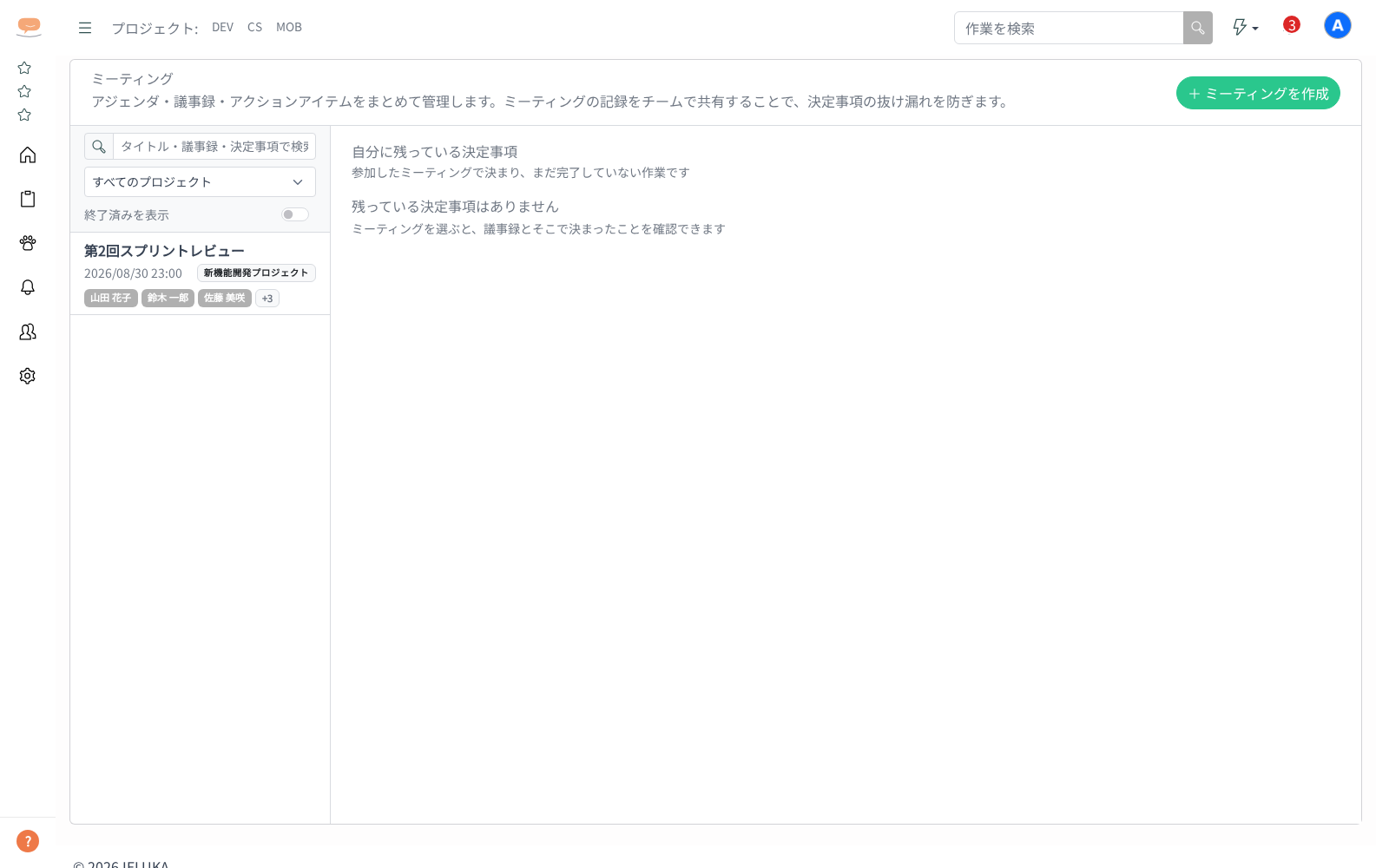
会議のアジェンダ・議事録・決定事項・アクションをまとめて記録・共有できます。
ミーティング一覧を確認する
- サイドバー「チーム > ミーティング」をクリックする
- 自分が関わっているミーティング(自分が作成したもの・参加者に入っているもの・参加グループに所属しているもの)の一覧が表示される(システム管理者にはすべてのミーティングが表示されます)
- 「終了済みを表示」をオンにすると、終わったミーティングも確認できる
- キーワード(タイトル・アジェンダ・メモ・決定事項)とプロジェクトで絞り込めます
一覧の各行には、そのミーティングに紐づく作業のうち終わっていない件数(「未完了の作業 N件」または「作業はぜんぶ完了」)と、決定事項が記録されているかどうか(「決定事項あり」「決定事項なし」)が表示されます。件数が多いときは下の「もっと見る」で続きを読み込めます。
自分に残っている作業(ミーティングを選んでいないとき): 右側に「自分に残っている作業」が表示されます。自分が関わったミーティング(作成した・参加者に入っている・参加グループに所属している)で決まり、まだ完了していない作業の一覧です。「「◯◯」で決定」を押すと、そのミーティングの議事録が開きます。残っていないときは「残っている決定事項はありません」と表示されます。
ミーティングを新規作成する
- 「ミーティングを作成」ボタンをクリックする
- 以下を入力する:
| 項目 | 必須 | 内容 |
|---|---|---|
| タイトル | 必須 | 会議名(例:スプリント振り返り、仕様確認MTG) |
| 日時 | 必須 | 開催日と時刻 |
| 所要時間 | 任意 | 指定しない/15分/30分/45分/1時間/1時間30分/2時間。指定すると終了予定として表示されます |
| 繰り返し | 任意 | しない(初期値)/毎週/隔週/毎月。「しない」以外を選ぶと、ミーティングを完了にしたときに次回のミーティングが同じ参加者で自動で作られます |
| 場所 | 任意 | 会議室A / オンライン など |
| 会議URL | 任意 | 入力すると招待通知にも載るので、通知からそのまま入室できます |
| 参加者 | 必須 | ユーザーまたはグループを選ぶ(ミーティングを利用できないゲストは、ユーザーの候補に出ません。グループの中の方は絞りません) |
| 関連する作業 | 任意 | 関連する作業を検索して紐づける(あとから「編集」で追加・取り外しもできます) |
| アジェンダ | 任意 | 参加者への招待通知に含まれます |
| 関連プロジェクト | 任意 | 紐づけるプロジェクト |
| 前回のミーティング | 任意 | 選ぶと前回のまとめが詳細画面に表示されます(候補は直近100件)。まとめの見出しから前回のミーティングを開けます |
- 「作成」ボタンをクリックする
前回から引き継いで次回を作成する
定期的なミーティングを毎回ゼロから作らなくて済みます。
- 前回のミーティングの詳細画面を開く
- 「次回を作成」ボタンをクリックする
- 「次回のミーティングを作成」の画面が開く。タイトル・アジェンダ・場所・会議URL・関連プロジェクト・参加者・関連する作業・繰り返しが引き継がれ、「前回のミーティング」には今開いていたミーティングが設定されます
- 日時は前回の1週間後・同じ時刻が入っています(1週間後がすでに過ぎているときは今日の日付)。必要なら変更する
- 「作成」ボタンをクリックする
ミーティングを繰り返す
定例のミーティングは「繰り返し」を設定しておくと、完了にするたびに次回が自動で作られます。
- ミーティングの作成時、または詳細画面の「編集」で「繰り返し」から「毎週」「隔週」「毎月」を選ぶ
- ミーティングが終わったら、詳細画面で「完了にする」をクリックする
- 「ミーティングを完了にしました」と一緒に「次回(◯/◯)を作成しました」と表示され、一覧に次回のミーティングが追加される
- 次回の日時は、今回の日付から1週間後(毎週)・2週間後(隔週)・1か月後(毎月)の同じ時刻です。所要時間も同じです
- 次回の日付が土日・休日にあたるときは、次の営業日にずれます。ずれても、その次の回は本来の曜日(毎月なら本来の日付)に戻ります。毎月で、その月に無い日付(31日など)は月末になります
- 次回に引き継がれるのは、タイトル・場所・会議URL・所要時間・関連プロジェクト・参加者・繰り返しです。アジェンダ・メモ・決定事項・まとめ・関連する作業・出欠の返事は引き継がれません。次回の「前回のミーティング」には今回のミーティングが入ります
- グループで指定した参加者は、次回を作る時点でそのグループに入っている方が参加者になります
- 次回の参加者には招待のお知らせが届きます
- 繰り返しをやめるときは、「編集」で「繰り返し」を「しない」にします
- 完了を取り消しても、作られた次回は消えません。次回を削除したあとにもう一度完了にしても、自動では作り直されません。続けたいときは「次回を作成」から作ってください
- 繰り返し中のミーティングで次回がすでにあるときに「次回を作成」で作ろうとすると、「このミーティングの次回は既に作成されています。一覧から次回を開いてください。」と表示されます
議事録から作業を作成する
会議の文字起こしや議事録を貼り付けると、AI が作業の候補を出します。確かめてから、ミーティングと作業をまとめて登録できます。AI PRO プラン(トライアル中を含む)でご利用いただけます。 ほかのプランでは、ボタンは表示されますが「作業候補を出す」の先へは進めません。チームの会議の議事録向けです。1on1 の記録は 1on1 画面で残せます。
- 次のどれかの画面で「議事録から作業を作成」ボタンをクリックする
- ミーティング一覧(「ミーティングを作成」の隣)
- 「すべての作業」画面
- プロジェクト詳細の作業一覧
- 「プロジェクト」を選ぶ(プロジェクト詳細から開いたときは、そのプロジェクトに決まっているので選びません)
- 「会議日」を「今日」「昨日」から選ぶか、日付を入力する
- 「議事録」に文字起こしや議事録を貼り付ける(30,000文字まで。入力欄の下に文字数が出ます)
- 「作業候補を出す」をクリックする
- 確認画面で、ミーティングの「タイトル」「会議日」と、「作業の候補」の作業名・担当者・期日・プロジェクトを確かめて直す
- 担当者は、その行のプロジェクトのユーザーから選びます。AI が議事録から読み取った名前は「AI の読み:◯◯」として担当者欄の下に出ます
- 行のプロジェクトを変えると、担当者は選び直しになります
- 「候補を追加」で行を足せます(50件まで)。「×」で行を外せます
- 「作業を登録(N件)」をクリックする
- 「作業を N 件登録しました」と表示される。「ミーティングを開く」から、作られたミーティングを開けます
- 登録すると、ミーティングが1件作られます。貼り付けた議事録は「メモ・議論内容」に、AI の要約は「まとめ」に入り、登録した作業は「作業を登録」に「登録済み」として並びます
- ミーティングの参加者は、登録した方と、担当者のうちそのプロジェクトのユーザーです。会議はもう終わっているので、招待のお知らせは送りません
- 作業は、そのプロジェクトの作業状況のうち一番上の状況で登録されます
- 候補が1件も出なかったときは「作業になりそうな内容が見つかりませんでした。候補を追加して登録することもできます。」と表示されます
- AI が候補を出せなかったときは「AIによる作業候補の作成に失敗しました。時間をおいて再度お試しください。」と表示されます。「もう一度試す」でやり直せます
- 確認画面で直したあとに「貼り付けに戻る」から候補を出し直すと、直した内容が消えることを確認されます
- 入力したまま閉じようとすると「貼り付けた議事録と作業の候補は保存されません。閉じますか?」と確認されます
- 同じ内容を2回登録しようとしたときは、二重には登録されず、状況に応じたご案内が出ます(2-4 を参照)
- ゲストの方は、ミーティングと作業の両方を許可されているときだけ使えます
ミーティング詳細画面でできること
画面の上部に、日時(終了予定を設定していれば「〜 HH:MM」も)、場所、「会議URLを開く」、プロジェクト、参加者が表示されます。日時の横の「カレンダーに追加(.ics)」を押すと、この予定をお使いのカレンダー(Google カレンダー・Outlook など)に取り込むファイルがダウンロードされます(「カレンダー用のファイルをダウンロードしました」と表示されます)。ファイルに入るのはタイトル・日時・場所・会議URLだけで、アジェンダ・メモ・決定事項・まとめは入りません。終了予定が無いときは、開始から1時間の予定になります。
| 操作 | 内容 |
|---|---|
| 出欠 | 「参加する」「欠席する」で返事をする。上に「参加 N人 ・ 欠席 N人 ・ 未回答 N人」が表示される |
| 編集 | 「編集」ボタンでタイトル・日時・プロジェクト・参加者・関連する作業・場所・会議URL・終了予定・前回のミーティング・繰り返しを直す(アジェンダは画面のアジェンダ欄で直します) |
| アジェンダ入力 | アジェンダ欄にそのまま書く。保存ボタンはなく、欄から離れたときや入力が少し止まったときに自動で保存されます(欄の下に「保存中…」「保存しました」と表示されます) |
| 関連する作業 | 紐づけた作業がバッジで並ぶ。クリックすると作業の詳細が右側に開く |
| 前回のまとめ | 「前回のミーティング」を設定していると、前回のまとめを開いて確認できる。見出しには前回のミーティング名と日付が出て、クリックすると前回のミーティングが開く(前回のミーティングを見られる方にだけリンクになります) |
| ✅ 前回決まった作業の確認 | 前回のミーティングに紐づいた作業を、チェックしながら確認できる。チェックは確認用のメモで、実際の作業には反映されず、使っているブラウザにだけ残ります |
| メモ・議論内容の記入 | 「メモ・議論内容」に、決定事項に入れるほどではない議論の経緯や雑多なやり取りを自由に書ける(「決定事項に入れるほどではない話も、ここに残しておけます。参加者と共有先の方には見えます。」と案内が出ます)。欄から離れたときや入力が少し止まったときに自動で保存されます |
| 決定事項の記入 | 「決定事項」に会議で決まったことを書く。欄から離れたときや入力が少し止まったときに自動で保存され、欄の下に「保存しました」と表示されます。「まとめ」「共有文」も同じように自動で保存されます |
| AIに整理してもらう | 「AIに整理してもらう」ボタンでAIがまとめ・共有文・作業リストを作る(決定事項が空のまま押すと「決定事項を入力してください。」と表示されます)。「✨ AI提案の確認・修正」で内容を直してから「この内容で反映する」を押す(AI PRO プランのみ) |
| 作業を登録 | 「+追加」で行を足し、作業名・プロジェクト・担当者・期限を入れて行の「登録」でプロジェクトの作業として登録する(「作業を登録しました」と表示されます。登録した行はボタンが「登録済み」になって押せず、行を消すこともできなくなり、登録した作業の作業名・プロジェクト・担当者・期限が表示されます。画面を開き直しても、同じ作業名・同じプロジェクトの作業がミーティングに紐づいていれば「登録済み」のままです。ミーティングに関連プロジェクトがあるときは、登録先プロジェクトの初期値がそのプロジェクトになります。関連プロジェクトが無いときは空のままなので、「プロジェクトを選択」から選ぶまで「登録」は押せません。同じ作業候補を別の画面などで先に登録していたときは、二重には登録されず「この作業候補はすでに登録されています。読み込み直すと登録した作業が表示されます」と表示されます。「「追加」または「AIに整理してもらう」で作業を登録できます。」と案内が出ます) |
| 作業候補の保存 | 「+追加」で足した行や、書き換えた作業候補は、一覧の下の「作業候補を保存」で保存する(変更が無いときは押せません。「作業候補を保存しました」と表示されます)。保存しないまま画面を開き直すと、登録していない行は残りません(登録した作業は「関連する作業」に表示されます)。作業候補は100件まで保存できます |
| 共有 | 共有文を書き、必要なら「参加者以外に共有する」からメンバー・グループを選んで「共有する」。共有した日時が表示される。共有文をほかの方が先に書き換えていたときは、共有の前にどちらの内容にするか選びます(「あとで見直す」を選んだままのときは「共有文を見直してから、もう一度共有してください」と表示され、共有されません) |
| 完了 | 「完了にする」ボタンで完了状態にする。確認の画面には、作業として登録していない作業候補と、まだ保存していない入力(「まだ保存していない入力」)があれば一覧で表示されます(完了にすると、保存していない入力は残りません)。繰り返しを設定したミーティングでは、次回が自動で作られ「次回(◯/◯)を作成しました」と表示されます |
| 完了を取り消す | 完了済みのミーティングを「完了を取り消す」ボタンで元に戻す |
| 削除 | 右上の「…」(その他の操作)を開き、「削除」でミーティングを取り消す(作成した方とシステム管理者だけに表示されます) |
| 次回を作成 | 「次回を作成」ボタンで、このミーティングの内容を引き継いだ次回を作る |
完了・完了の取り消しは、参加者(作成者・参加ユーザー・参加グループの所属者)とシステム管理者が行えます。
自動保存と、ほかの方が同じ欄を書いていたとき:
- アジェンダ・メモ・議論内容・決定事項・まとめ・共有文は、欄ごとに自動で保存されます。欄の下に「保存中…」「保存しました」が出ます。保存できなかったときは「保存できませんでした。もう一度入力すると保存し直します」と出ます
- ほかの方が別の欄を保存しても、自分の欄の保存は止まりません
- 自分が書いている欄を、ほかの方が先に書き換えていたときは、上書きせずに「(欄の名前)は他の方が更新していました」と最新の内容を見せます。書きかけは入力欄に残るので、見比べてから「書きかけで保存する」「最新の内容に切り替える」「あとで見直す」を選べます。入力の途中で気づいたときは欄の下に「他の方が更新していました」と出るので、「どうするか選ぶ」から選んでください
- 「完了にする」「共有する」「AIに整理してもらう」は、欄の保存が終わってから進みます。保存の確認が終わらないときは「保存の確認が終わってから、もう一度お試しください」と表示されるので、もう一度押してください
- 作業候補だけは自動で保存されません(「作業候補を保存」で保存します)。ほかの方が先に作業候補を保存していたときは「他の人が先にこのミーティングを更新しました」と表示され、最新の内容が読み込まれます。確認してから、もう一度保存してください
アジェンダ・メモ・決定事項・まとめ・共有文を書いている途中で画面を離れても、書きかけは使っているブラウザに自動的に控えられ、同じミーティングを開き直すと書きかけから再開できます。その間にほかの方がこのミーティングを保存していた場合は、「このミーティングは他の人が更新しています」と確認が出ます。「最新の内容を開く」を選ぶと書きかけは破棄され、「書きかけを復元する」を選ぶと書きかけが戻ります(そのまま保存すると、ほかの方の変更は上書きされます)。どちらか分からない以前の書きかけが残っていたときは「このミーティングに以前の書きかけが残っています」と確認が出ます