
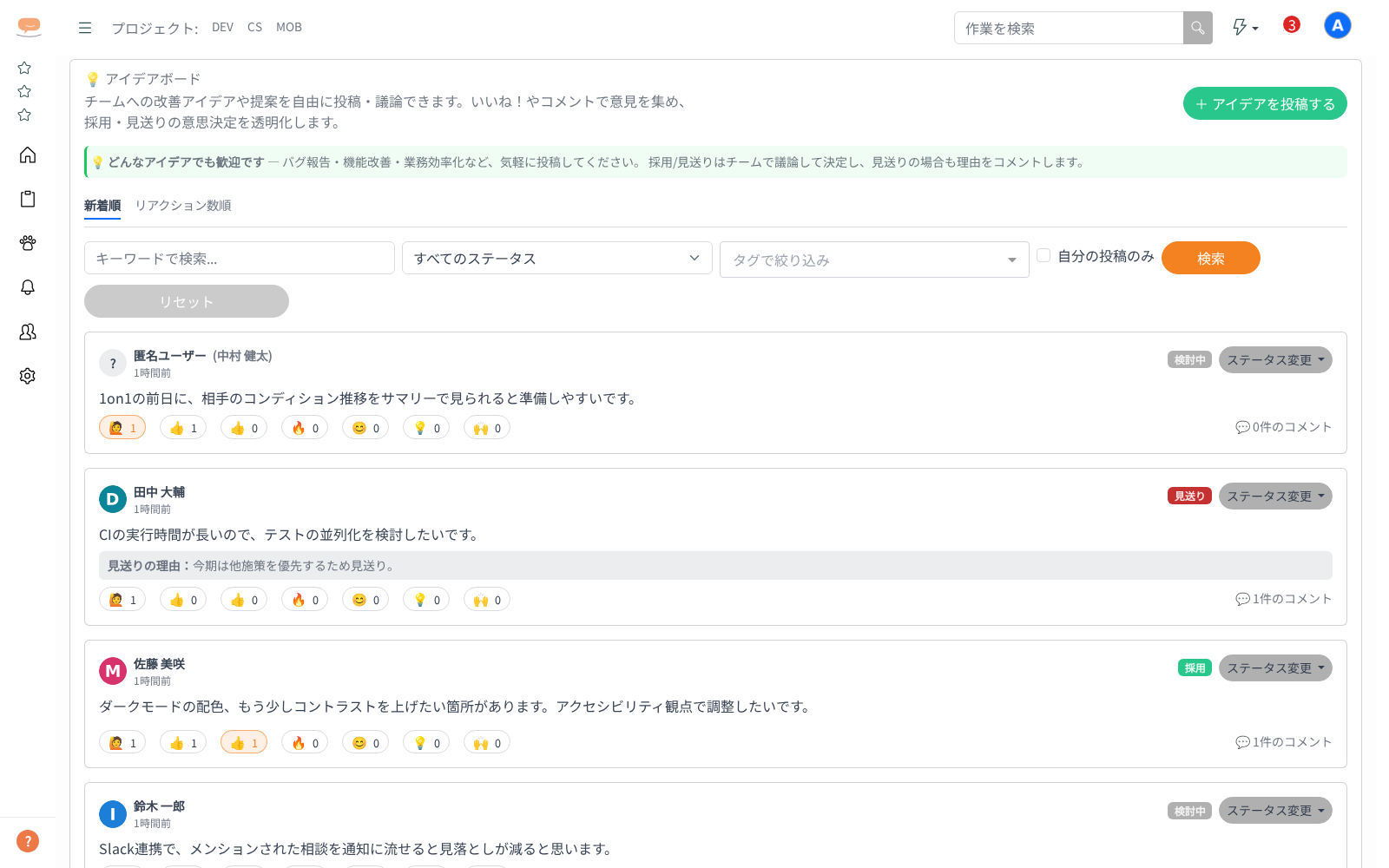
チーム全体でアイデアを投稿・共有・評価できます。
アイデアを閲覧する
- サイドバー「チーム > アイデアボード」をクリックする
- 投稿されたアイデアがカード形式で一覧表示される
並び替え: 「新着順」「リアクション数順」のタブで切り替えられます(初期表示は新着順です)。
絞り込み:
- キーワードで検索できます(入力するとそのまま検索されます。「検索」ボタンですぐ検索することもできます)
- ステータス(「すべてのステータス」「検討中」「採用」「見送り」)で絞り込めます
- タグで絞り込めます
- 「自分の投稿のみ」にチェックを入れると、自分が投稿したアイデアだけになります(匿名で投稿したものも含まれます)
- 「リセット」で絞り込みを解除できます
並び替えと絞り込みの状態は保存されるので、アイデアの詳細を開いて戻ってきても同じ状態のままです。一覧の下に「もっと読み込む」が出たら、押すと続きが表示されます。絞り込みに合うものがないときは「条件に合うアイデアが見つかりませんでした」、まだ1件も投稿がないときは「まだアイデアが投稿されていません」と表示されます。
アイデアを投稿する
- 「アイデアを投稿する」ボタンをクリックする
- 以下を入力する:
| 項目 | 必須 | 内容 |
|---|---|---|
| 内容 | 必須 | アイデアや提案(500文字まで) |
| 画像添付 | 任意 | 最大4枚・各5MB以内・縦横4096ピクセルまで(jpg / jpeg / png / gif。超えると「縦横4096ピクセル以内の画像を選択してください」と表示されます)。クリックまたはドラッグ&ドロップで追加できます |
| タグ | 任意 | あとから探しやすくするためのタグ |
| 匿名で投稿する | 任意 | チェックを入れると名前を伏せて投稿できます(管理者には投稿者が表示されます) |
- 「投稿する」ボタンをクリックする
ステータスについて:
- ステータスは「検討中」「採用」「見送り」の3つです。投稿した直後は「検討中」になります
- ステータスを変更できるのは、システム管理者とプロジェクト管理者です
- ステータスのバッジにマウスを乗せると、その説明が表示されます
アイデアにリアクションを送る
- アイデアカードの絵文字ボタン(「🙋 欲しい」「👍 いいね」「😊 わかる」)をクリックするとリアクションを送れます
- 同じ絵文字をもう一度クリックするとリアクションを取り消せます
- ボタンの横にはそのリアクションが付いた件数が表示されます
アイデアにコメントを書く
- アイデアカードをクリックして詳細画面を開く
- コメント入力欄にテキストを入力して「送信」をクリックする(200文字まで)
- 自分のコメントは「✕」で削除できます(システム管理者はすべてのコメントを削除できます)
アイデアのコメントにリアクションを付ける
各コメントの下にあるボタン(👍 いいね/😊 わかる/🙌 ありがとう/💪 応援/🍵 おつかれさま)をクリックすると、リアクションを付けられます。
- 同じボタンをもう一度クリックすると取り消せます。自分が付けたボタンは色が変わります
- ボタンにマウスを乗せると、そのリアクションを付けた方の名前が表示されます(匿名のアイデアの投稿者が付けたリアクションは件数に入りますが、名前は出ません)
- 自分のコメントにリアクションが付くと、お知らせ(アプリ内のみ)が届きます。同じ方から同じコメントへのお知らせは10分に1回までです。通知設定の「GJ・リアクション通知」で止められます
自分のアイデアを直す・取り消す
- 自分が投稿したアイデアの詳細画面を開く
- 「編集」をクリックすると、内容・タグ・添付画像を直せます
- 「保存」をクリックする(編集したアイデアには「(編集済み)」と表示されます)
取り消したいときは「削除」をクリックします。
アイデアのステータスを変える(システム管理者・プロジェクト管理者向け)
- 一覧のカード、またはアイデアの詳細画面で「ステータス変更」をクリックする
- 「検討中」「採用」「見送り」から選ぶ
- 「ステータス変更」の画面で「理由・コメント(任意)」を入力する
- 「変更する」ボタンをクリックする
入力した内容は、一覧のカードと詳細画面に「採用の理由・コメント」「見送りの理由・コメント」「検討中の理由・コメント」として表示されます。「採用」にすると、詳細画面に提案者へありがとうを贈るバナーが表示されます(匿名の投稿では表示されません)。このバナーから贈れるのは1回までで、贈ったあとは開き直しても送信済みの表示のままです。
採用したアイデアを作業にする(システム管理者向け)
- ステータスが「採用」のアイデアの詳細画面を開く
- 「作業化する」ボタンをクリックする
- 「プロジェクト」と「作業名」を入力する
- 「作業として登録」ボタンをクリックする
登録すると詳細画面に「作業化済み」と表示され、「プロジェクトを見る →」から登録先を確認できます。