
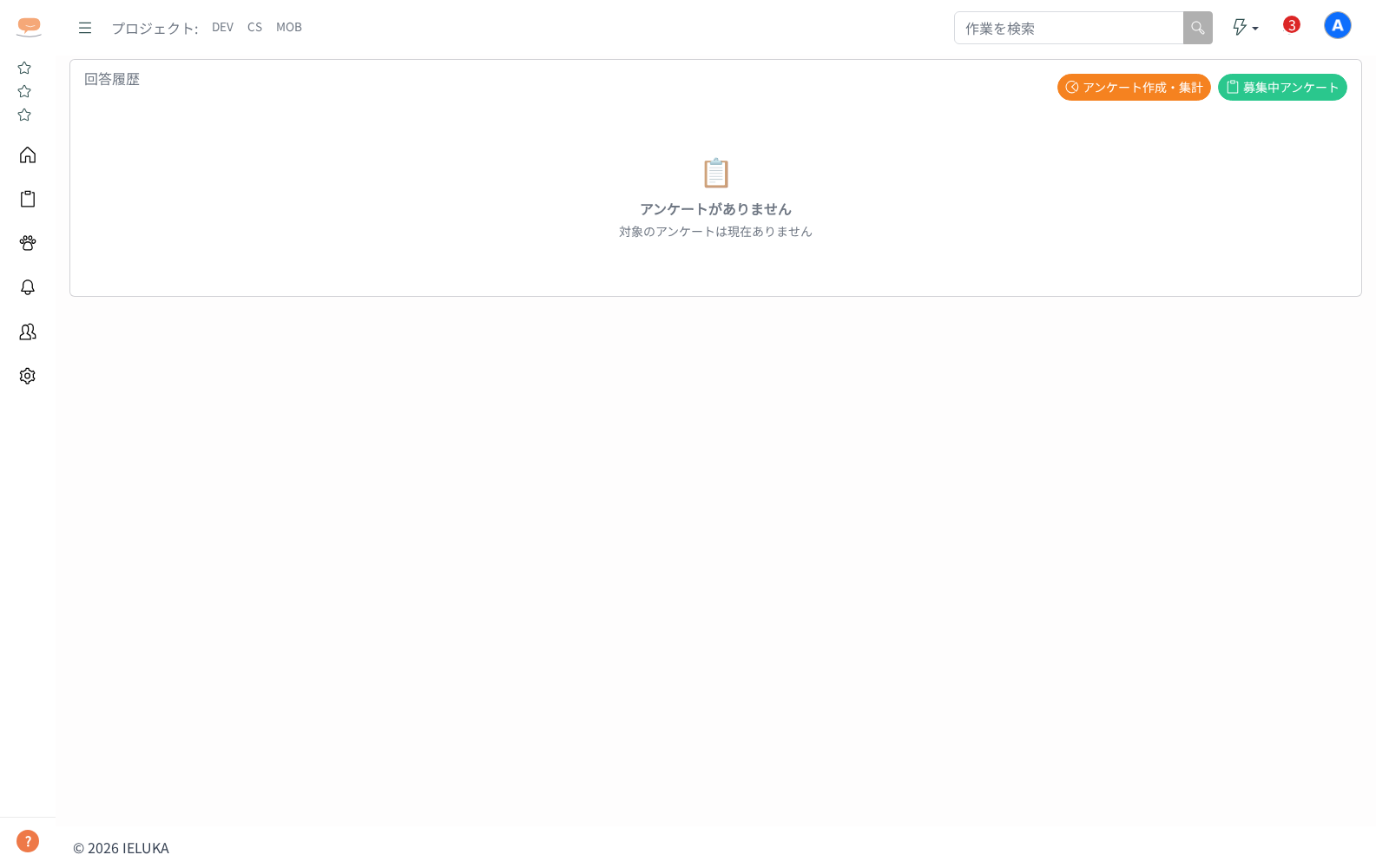
- サイドバー「チーム > アンケート」をクリックする
- 「募集中アンケート」の一覧が表示される(列は「アンケート名」「開始日」「終了日」「作成日」「作成者」。「アンケート名で検索」で検索でき、1件も無いときは「アンケートがありません」「対象のアンケートは現在ありません」と表示されます)
- 回答したいアンケートの行の左端にある「回答」ボタンをクリックする
- すでに回答済みで、複数回答が許可されていないアンケートは「回答済み」と表示され、ボタンは出ません
- 募集期間外のアンケートにもボタンは出ません
- 設問に回答する:
| 設問タイプ | 操作方法 |
|---|---|
| テキスト(短) | テキストボックスに入力 |
| テキスト | テキストエリアに入力 |
| ラジオボタン | 選択肢のひとつをクリック |
| チェックボックス | 当てはまる選択肢を複数クリック |
| プルダウン | 「選択してください」から選択 |
匿名か記名か: 回答画面の上部に、そのアンケートが匿名で集めるものか記名で集めるものかが表示されます。匿名の場合は「🔒 このアンケートは匿名で回答されます。回答者の名前は集計画面に表示されません。」、記名の場合は「✏️ このアンケートは記名で回答されます。自由記述はお名前とともに集計画面に表示されます。」と出ます。
設問に画像が付いているとき: 設問の画像をクリックすると、大きく表示して確認できます(「クリックで拡大して表示」と出ます)。
添付画像: 設問の下に「添付画像(最大3枚)」欄があり、「画像を追加」から3枚まで写真や画像を添えられます(1枚あたり5MBまで。超えると「画像サイズは5MB以下にしてください。」、4枚目を選ぶと「画像は最大3枚まで添付できます。」と表示されます)。画像ではないファイルを選んだときは、その場でお知らせして受け付けません。付けた画像は「✕」で外せます。選んだ画像はクリックすると大きく表示できます。
- 必須設問を未入力のまま送信しようとすると、その設問に「必須項目です」と表示される
- 「送信」ボタンをクリックすると回答が保存され、「送信完了」「ご回答ありがとうございました。」と表示される(「キャンセル」で一覧に戻れます)。送信できなかったときは「回答を送信できませんでした」と理由が表示されます
回答できない場合の案内:
- 募集が始まっていないときは「このアンケートはまだ募集が始まっていません。募集開始までお待ちください。」、終わっているときは「このアンケートの募集期間は終了しました。回答は受け付けていません。」と表示され、「送信」は押せません(設問の入力欄も操作できません)
- 複数回答が許可されていないアンケートに回答済みのときは「回答済み(再回答はできません)」と表示されます
- 集計を見られるだけで回答対象ではない場合は「このアンケートは回答対象ではありません。集計結果の閲覧のみ可能です。」と表示され、「集計結果を見る」から集計画面に移動できます
注意: アンケートの設定によって「1回のみ回答可能」か「複数回答可能」かが異なります。複数回答が許可されている場合は何度でも回答できます。
自分の回答履歴を見る
- 「募集中アンケート」画面の右上「自分の回答履歴」ボタンをクリックする
- 「回答履歴」画面が開き、自分が回答したアンケート名と回答日時が並ぶ
- 各行の「詳細」ボタンをクリックすると、そのときの回答内容を見返せる
- 見返し用の画面なので「閲覧モード(変更不可)」と表示され、内容は変更できません
- 回答日時と、添付した画像もあわせて表示されます(画像が無ければ「添付画像なし」)。画像はクリックすると大きく表示できます。左下の「戻る」で回答履歴に戻れます
- 右上の「募集中アンケート」ボタンで元の一覧に戻れます
※ 回答履歴に出るのは自分が回答したものだけです。