
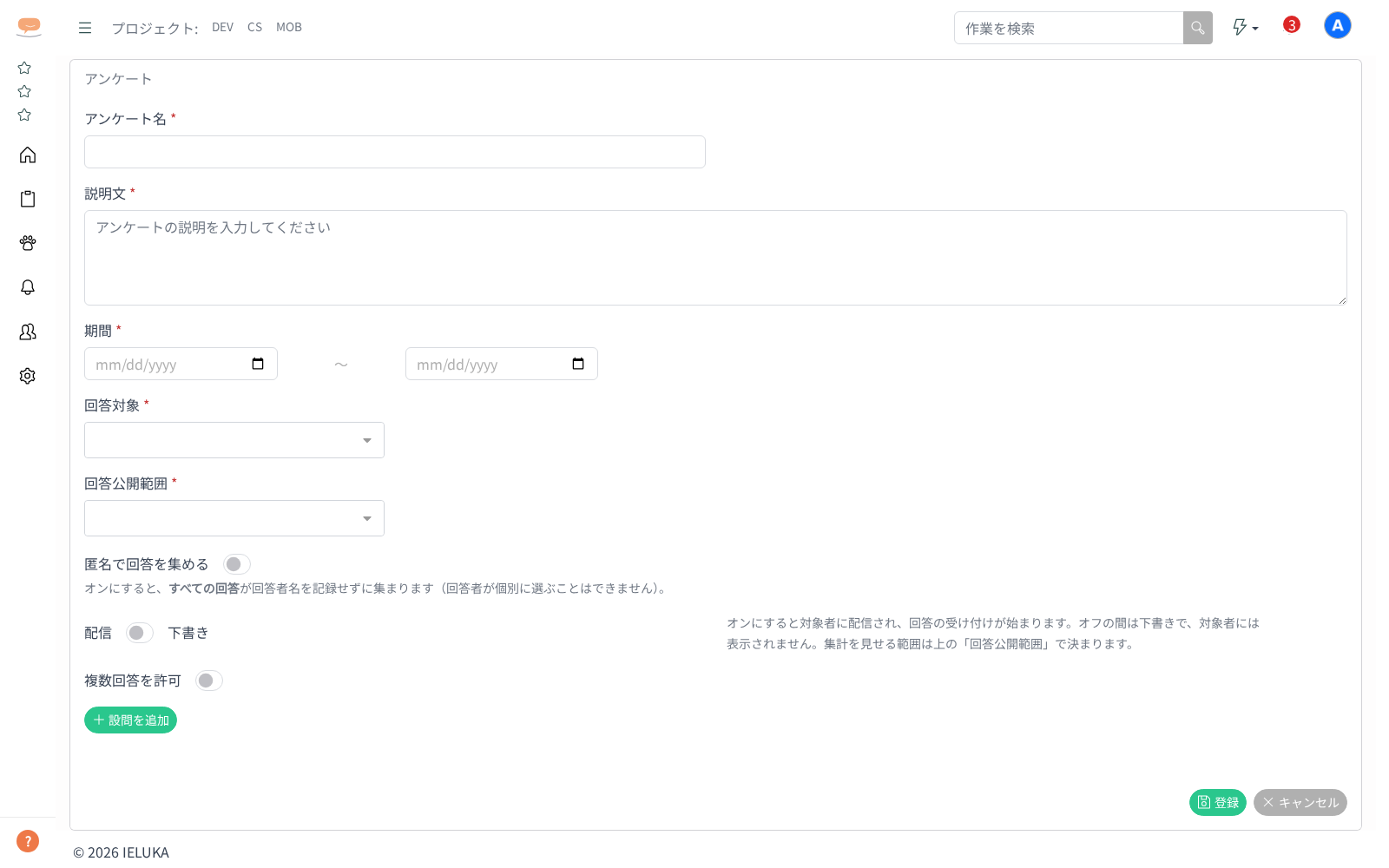
- サイドバー「チーム > アンケート」をクリックする
- 画面右上の「アンケート作成・集計」ボタンをクリックする
- 「新規追加」ボタンをクリックする(編集の場合は対象アンケートの行にある「編集」ボタン)
- 以下を入力する:
| 項目 | 必須 | 内容 |
|---|---|---|
| アンケート名 | 必須 | 255文字以内 |
| 説明文 | 必須 | 1000文字以内 |
| 期間 | 必須 | 開始日〜終了日 |
| 回答対象 | 必須 | 誰に回答してもらうか。全体 / グループ / タグ / 個別指定(個別指定では、アンケートを利用できないゲストは候補に出ません)。グループを選ぶときは、グループ名の下に所属している方のお名前が「田中 太郎、佐藤 花子、鈴木 一郎 ほか 2 名」の形で表示されます(全員のお名前はマウスを合わせると表示されます) |
| 回答公開範囲 | 必須 | 集計結果を誰に見せるか。全体 / グループ / タグ / 個別指定(グループの所属者の見え方は「回答対象」と同じです) |
| 匿名で回答を集める | 任意 | オンにすると、すべての回答が回答者名を記録せずに集まります(回答者が個別に選ぶことはできません) |
| 配信状態 | 任意 | スイッチがオンのときは「配信中」で、対象の方に配信され、回答の受け付けが始まります。オフのときは「下書き」で、対象者にはまだ表示されません。今の状態はスイッチの横に「配信中」「下書き」のバッジで表示されます。集計を見せる範囲は「回答公開範囲」で決まります |
| 複数回答を許可 | 任意 | オンにすると、同じ方がこのアンケートに何度でも回答できます(回答するたびに1件ずつ記録されます)。1つの設問で選択肢を複数選べるようにする設定ではありません。選択肢を複数選べるようにするには、設問タイプで「チェックボックス」を選びます |
設問の追加:
- 「設問を追加」ボタンをクリックして設問を追加する
- 「設問」に設問テキストを入力する(255文字以内)
- 「設問タイプ」を選ぶ(テキスト(短)/ テキスト / ラジオボタン / チェックボックス / プルダウン)
- ラジオボタン・チェックボックス・プルダウンの場合は「選択肢を追加」で選択肢を入力する(各255文字以内)。選択肢の左の「≡」をつまむと、選択肢の順番を入れ替えられます
- 必要に応じて「回答必須」をオンにする
- 「設問画像(任意)」の「画像を追加」から、設問に画像を添えることもできます(1枚5MBまで。すでにあるときは「画像を変更」)。画像ではないファイルを選んだときは、その場でお知らせして受け付けません。大きすぎる画像や画像として読み取れないファイルは保存時にもお知らせし、その設問の位置まで自動で画面が移動します
- 設問カードの左の「≡」をつまむと、設問の順番を入れ替えられます
- 不要な設問は右下の「削除」ボタンで消せます
最後に、新規作成のときは「登録」、編集のときは「保存」ボタンで保存します(「登録しました」「保存しました」と表示されます)。設問が1件も無いと「少なくとも1つの設問を追加してください。」と表示されます。回答が届いているアンケートで設問や選択肢を消して保存するときは「設問・選択肢の削除を含む変更を保存しますか?」「削除した設問への回答は削除されます。この操作は取り消せません。」と確認が出ます。
一覧(「アンケート作成・集計」)の見え方:
- 列は「アンケート名」「回答数」「開始日」「終了日」「状態」「作成日」「更新日」で、「状態」には「下書き」「公開待ち」「募集中」「終了」のいずれかが出ます
- 検索欄と「絞り込み」ボタンは画面の右上に並びます。「絞り込み」はウィンドウで開き、条件を入れて「絞り込む」を押すと一覧に反映されます。適用した条件は検索欄の左にラベルで並び、「×」で1つずつ解除できます(まとめて解除はウィンドウの中の「この条件をすべて解除」)
- 「編集」「削除」「複製」のボタンは、作成者とシステム管理者にだけ表示されます。「削除」は「アンケートを削除しますか?」「「◯◯」を削除します。この操作は取り消せません。」の確認のあと「アンケートを削除しました」と表示されます
- 1件も無いときは「アンケートがありません」「「新規追加」からアンケートを作成しましょう」と表示されます
回答が集まったあとに変えられないもの:
- すでに1件でも回答があるアンケートは、匿名の設定を変えられません(「すでに回答があるため、匿名設定は変更できません。」と表示されます)
- すでに回答が付いた設問は、回答形式の変更と選択肢の削除ができません(集計が食い違わないようにするためです)。選択肢の文言の直しや、新しい設問の追加はできます
設問を増やしたり減らしたりしたときに、集まっている回答はどうなるか:
- 設問を追加しても、これまでの回答は消えません。 追加した設問だけが未回答の状態になります。アンケート全体の回答がリセットされることはありません
- 設問を削除すると、その設問に届いていた回答も一緒に消え、元に戻せません。 消えるのは削除した設問のぶんだけです
- 選択肢の文言を直した場合は、その選択肢を選んでいたこれまでの回答も新しい文言に合わせて更新されますので、集計から抜け落ちることはありません(ただし同じ設問の中に同じ文言の選択肢が2つ以上あるときは、どちらの回答か区別できないため更新されません)
- 「複数回答を許可」がオフのアンケートでは、すでに回答した方は回答し直せないため、あとから追加した設問は、その方については未回答のままになります
あとから追加した設問にも、すでに回答した方に答えてもらいたいときは:
- 「複数回答を許可」をオンにする(回答が集まったあとでも切り替えられます)。もう一度回答していただけるようになります。ただし前の回答は残るため、もとからあった設問は同じ方の回答が2件として数えられます
- または、複製して新しいアンケートとして配り直す(下記「前と同じアンケートをもう一度配る」)。回答をまっさらにして取り直したいときはこちらです
前と同じアンケートをもう一度配る(複製)
- 「アンケート作成・集計」の一覧で、元にしたいアンケートの行の「複製」ボタンをクリックする
- 「アンケートを複製しますか?」「「◯◯」の設問と対象者をコピーして、下書きを作成します。」と確認が出るので「複製する」をクリックする(「アンケートを複製しました」と表示されます)
- 設問と対象者をコピーした「下書き」が作られ、その編集画面が開きます
- 名前や期間を直して、「配信状態」のスイッチをオンにして保存すると配信できます