
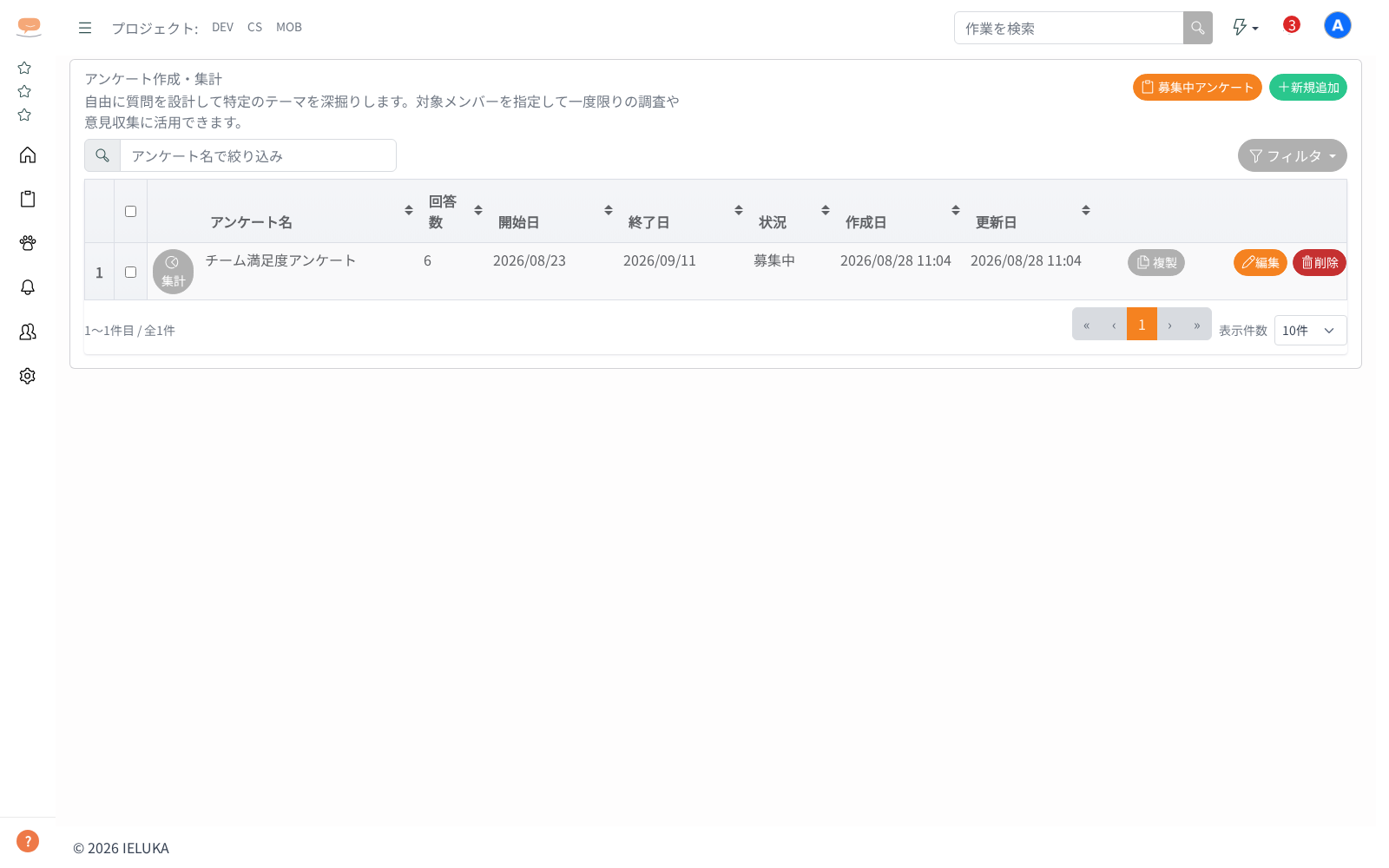
- サイドバー「チーム > アンケート」を開き、右上の「アンケート作成・集計」ボタンをクリックする
- 集計したいアンケートの行の左端にある「集計」ボタンをクリックする(募集が始まる前のアンケートには表示されません)
- 集計画面に遷移する
表示される情報:
- アンケート名・集計期間
- このアンケートが匿名か記名か(🔒 匿名アンケート(回答者名は表示されません)/✏️ 記名アンケート(自由記述はお名前とともに表示されます))
- 説明文
- 回答状況(「対象 ◯ 人中 ◯ 人が回答(◯%)」。誰が回答したかは表示されません。作成した方・無効なアカウント・アンケートを使えないゲストは対象に数えません)
- 設問ごとの集計結果
- それぞれ「回答 ◯ 件」と、何件から出した集計かが表示されます
- 選択式の設問(ラジオボタン・チェックボックス・プルダウン): 選択肢ごとの件数を棒グラフで表示
- テキストの設問: 回答テキストの一覧。「回答本文(お名前)」の形で、記名アンケートではお名前が、匿名アンケートでは「(匿名ユーザー)」が表示されます
- 選択肢を消したり名前を変えたりしたあとの回答は「(うち ◯ 件は現在の選択肢に存在しない回答)」と注記され、グラフには「現在の選択肢にない回答」の棒として出ます
- 設問に画像が付いていれば、集計画面にも表示されます
- 添付画像: 回答に添えられた画像を、回答者(匿名アンケートでは「匿名ユーザー」)・回答日時ごとにまとめて表示
画面左上の「戻る」ボタンで一覧に戻れます。