
- プロジェクト一覧画面の「新規追加」ボタンをクリックする
- テンプレート選択画面が開くので、業種・用途に合ったテンプレートを選ぶか「空白から始める」を選択する
選べるテンプレート一覧:
| テンプレート名 | 向いているプロジェクト例 |
|---|---|
| ソフトウェア開発(スクラム) | スプリント型開発(Backlog〜完了フロー) |
| ソフトウェア開発(ウォーターフォール) | 要件定義〜リリースまでのフェーズ管理 |
| マーケティング・広報 | コンテンツ・キャンペーン管理 |
| 製造・品質管理 | 設計〜量産までの製造プロセス管理 |
| コンサル・プロフェッショナルサービス | 提案〜クローズまでの案件管理 |
| 人事・組織開発 | 採用・研修・評価など人事業務 |
| 汎用(シンプル) | 業種を問わないシンプルな構成 |
テンプレートを選ぶと、カテゴリと作業状況が自動で設定されます。後から自由に変更できます。
- 「この設定で始める」ボタンをクリックすると設定画面に進む(「テンプレートを選択」のウィンドウには「プロジェクトの初期設定(カテゴリ・作業状況)を業種別テンプレートから選べます。後から自由に変更できます。」と案内が出て、各テンプレートの説明・作業状況・カテゴリ名を確認できます。最初は「汎用(シンプル)」が選ばれています)
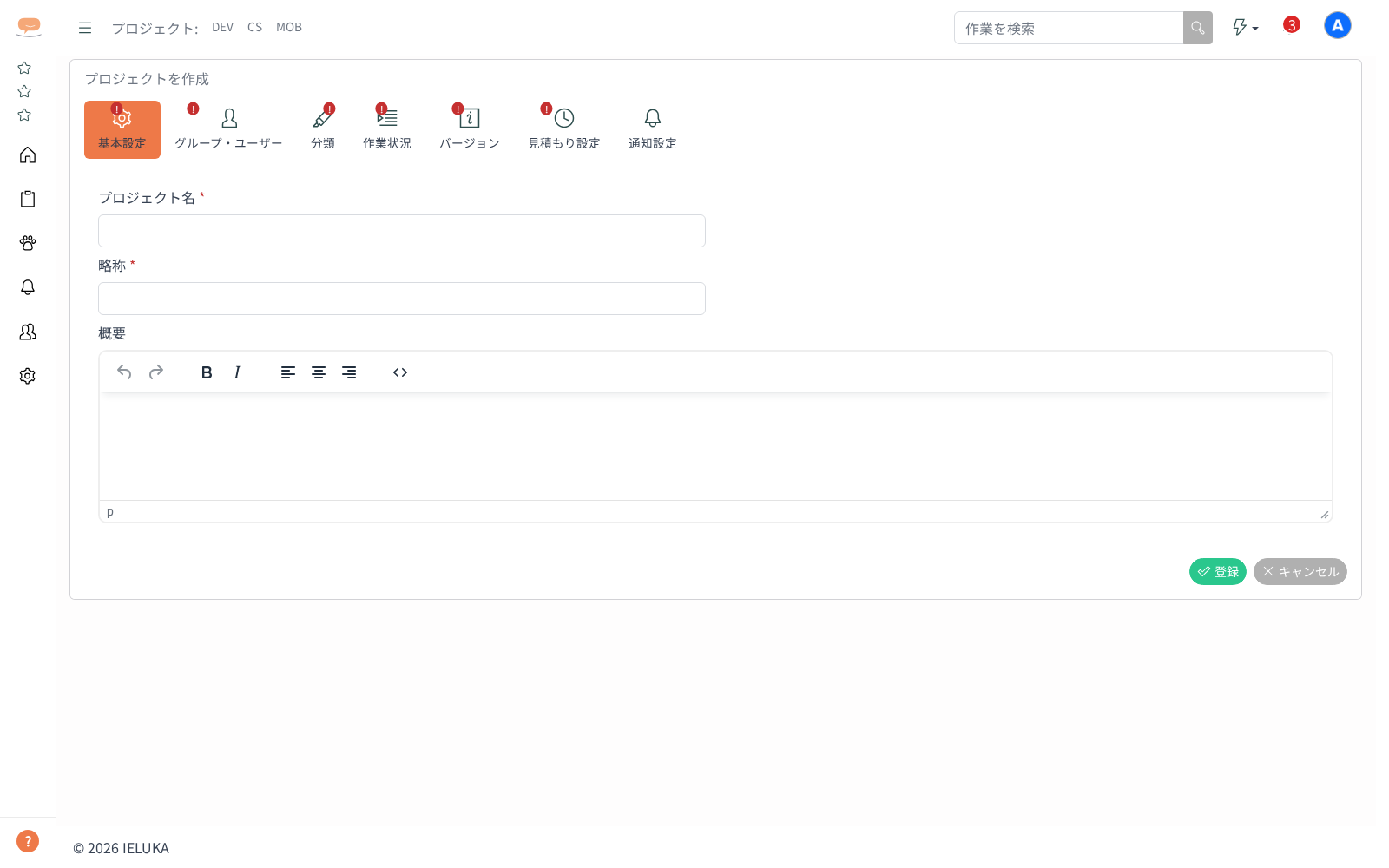
- タブを切り替えながら各設定を入力し、最後に「登録」ボタンをクリックする
タブはアイコンと名前(「基本設定」「グループ・ユーザー」「カテゴリ」「作業状況」「バージョン」「見積もり設定」「通知設定」)で並んでいます。入力に誤りがあるタブには赤い「!」の印が付きます。
タブ1: 基本設定
| 項目 | 内容 |
|---|---|
| プロジェクト名(必須) | プロジェクトの正式名称 |
| 略称(必須) | ダッシュボードや一覧で表示される短い名前 |
| 概要(任意) | リッチテキストエディタで説明を入力 |
タブ2: グループ・ユーザー
- 「追加グループ・ユーザー」欄で、参加させたい人やグループを選ぶ(複数可)
- 「権限」欄で権限を選ぶ(最初は「一般」が選ばれています。ゲスト権限は選べません)
- 「追加」ボタンをクリックする
- 一覧に追加された後も、「権限」の欄から権限を選び直せます(いったん外して入れ直す必要はありません)
- グループに管理者の権限を付けていても、その人を個別に一般権限で登録している場合は、個別の設定が優先されます(一覧に「管理者のグループに所属していますが、個別の権限設定が優先されます」と注意書きが出ます)
- まだ誰も追加していないときは「まだメンバー・グループが追加されていません」と表示されます
- 一覧から外すときは「◯◯さんをこのプロジェクトから外しますか?」と確認が出ます。「保存」を押すまで確定しません
- 外した方は、このプロジェクトの作業・ノートを見られなくなります(システム管理者は外したあとも見られます。グループ経由でも参加しているときは、引き続き見られます)
- 保存済みのメンバー(自分以外)を外して確定すると、その方にお知らせが届きます
- グループを外すときは「「◯◯」グループをこのプロジェクトから外しますか?」と確認が出ます。そのグループ経由でだけ参加している方は見られなくなります
タブ3: カテゴリ
作業を分けるためのカテゴリを登録します。
- 「新規追加」ボタンをクリックする
- 「カテゴリ名」を入力する
- 「作業の定型文を設定する」をオンにすると、そのカテゴリを選んだときに作業の説明欄へ自動で入る文章を用意できる
- 「追加」ボタンをクリックする(編集で開いたときは「反映」)。この時点では一覧に載るだけで、画面下の「登録」(設定変更中は「保存」)を押すまで確定しません
- 一覧の行はドラッグで並べ替えられます
- 初期の内容は、作成時に選んだテンプレートによって決まります。「空白から始める」を選んだ場合は「まだカテゴリがありません」と表示され、0件から登録します
- カテゴリを削除すると、そのカテゴリが設定されている作業はカテゴリなしになります
タブ4: 作業状況
カンバンの列になる状態を登録します。
- 「新規追加」ボタンをクリックする
- 「作業状況名」「表示色」「進捗度(%)」を入力する
- 「更新回数を記録する」をオンにすると、この状態に変えた回数を管理用の画面で確認できる
- 「完了とみなす」をオンにすると、この状態の作業は完了扱いになる
- 「待ちとみなす」をオンにすると、この状態の作業は「停滞」に数えられず、「待ち」として別に集計される(レビュー待ち・他部署待ちなど)。「完了とみなす」がオンの作業状況は「待ちとみなす」にできません(「完了とみなす作業状況は待ちにできません」と表示されます)
- 「追加」ボタンをクリックする(編集で開いたときは「反映」)。画面下の「登録」(設定変更中は「保存」)を押すまで確定しません
- 一覧の列は「作業状況名 / カラー / 進捗度(%) / 完了とみなす / 待ちとみなす / 自動アーカイブ」で、行はドラッグで並べ替えられます
- 作業が紐づいている作業状況を削除しようとすると「作業状況を削除しますか?」「この作業状況に設定されている作業も削除されます。この操作は取り消せません。」と確認が出ます
- 初期の内容は、作成時に選んだテンプレートによって決まります。「空白から始める」を選んだ場合は0件から登録します(「まだ作業状況がありません」と表示されます)
完了した作業を自動でしまう(自動アーカイブ): 「完了とみなす」をオンにした作業状況には、自動アーカイブを設定できます。
- 「自動アーカイブしない」…そのまま一覧に残ります(初期値)
- 「完了日から◯日後」…完了日から指定した日数(1〜365日)が過ぎると一覧から外れます。完了日が入っていない作業は、最後に更新した日から数えます
- 「即時(この作業状況に変更した瞬間)」…この作業状況に変えた時点で一覧から外れます
アーカイブは削除ではありません。プロジェクト詳細画面の右上にある時計のアイコン(「アーカイブした作業」)からいつでも元に戻せます(1-9c を参照)。判定は毎日夜間に行われ、設定を入れた時点ですでに日数が過ぎている作業も次回に対象になります。
タブ5: バージョン
- プロジェクトのバージョン(スプリント・フェーズなど)を管理する。作業をリリースや区切りごとにまとめたいときに使う任意の機能で、使わなくても作業の登録や管理はそのままできる
- 1件も無いときは「まだバージョンがありません」と、「使わなくても、作業の登録や管理はそのままできます。必要になったら「新規追加」から作成できます。」という案内が表示される
- 「新規追加」ボタンをクリックするとウィンドウが開き、以下を入力できる:
- バージョン名(必須)
- 状態(進行中/完了)
- このバージョンで目指すこと(例:試用のお客様が、設定なしで最初の1週間を使い切れる状態にする)
- バージョン概要
- 完了予定日
- 作業日(開始〜終了)
- 試験開始予定日(開始〜終了)
- 「このバージョンで目指すこと」を書いておくと、作業一覧でそのバージョンに絞り込んだときやマイページのカードに表示されます
タブ6: 見積もり設定
作業の見積もり時間を自動で入れるかどうかを決めます。
- 「見積もり時間を自動設定する」をオンにすると、作業の開始日〜期限から見積もり時間が自動で入ります
- 「土日祝を除外して計算する」をオンにすると、自動計算のときに土日祝を数えません(稼働率・工数の集計は常に土日祝を除きます)
- 「1日の見積もり時間の設定」は、全員同じにする「共通設定」か、人ごとに決める「個別設定」を選べます
- 実績の時間は、振り返りの入力から自動で集計されます
タブ7: 通知設定
Microsoft Teams と Slack への通知を設定します(「Teams・Slack への通知の設定が行えます。メール・デスクトップ通知はユーザー設定から変更できます。」と案内が出ます)。メール通知とデスクトップ通知は、各自の「ユーザー設定」から変更します。
Teams通知:
- 「Microsoft Teams Webhook URL」に Teams で発行した URL を入力する
- 「Teams通知を受信する」をオンにする(URL を登録するまでオンにできません)
Slack通知:
- 「Slack Incoming Webhook URL」に、Slack の「Incoming Webhook」で発行した URL を入力する(
https://hooks.slack.com/で始まる URL だけ登録できます) - 「Slack通知を受信する」をオンにする(URL を入力するまでオンにできません)
登録済みの URL の表示(マスク)と「連携を解除」は、プロジェクトを作成したあとにプロジェクト設定で出ます。「テスト送信」ボタンは作成中も並びますが、保存済みの URL が無いあいだは押せません。手順は 1-8「プロジェクト設定を変更する」を参照してください。
保存・キャンセル:
- 「登録」ボタンで保存 → プロジェクト詳細画面に移動する
- 作成中は「キャンセル」ボタンでプロジェクト一覧に戻ります。設定変更中は「キャンセル」ボタンは無く、画面左上の「← プロジェクト詳細に戻る」で戻ります(どちらも入力内容は破棄されます)
- 画面下には「この画面の変更は、「保存」(新規は「登録」)を押すまで確定しません」と注記が出ます
- 入力に誤りがあると、その項目があるタブに自動で切り替わり、タブに赤い「!」の印が付きます
- カテゴリ・作業状況・バージョンを1件も残さずに保存しようとすると、確認のウィンドウが出ます(作業状況を全部消すと、その作業状況の作業も一緒に消えます)
- 自分が編集している間に他の人が先に保存していた場合は「他の人が先に保存しました」と出ます。「退避して最新を読み込む」を選ぶと、いま画面にある内容をお使いの端末に控えたうえで最新の内容を読み込みます