
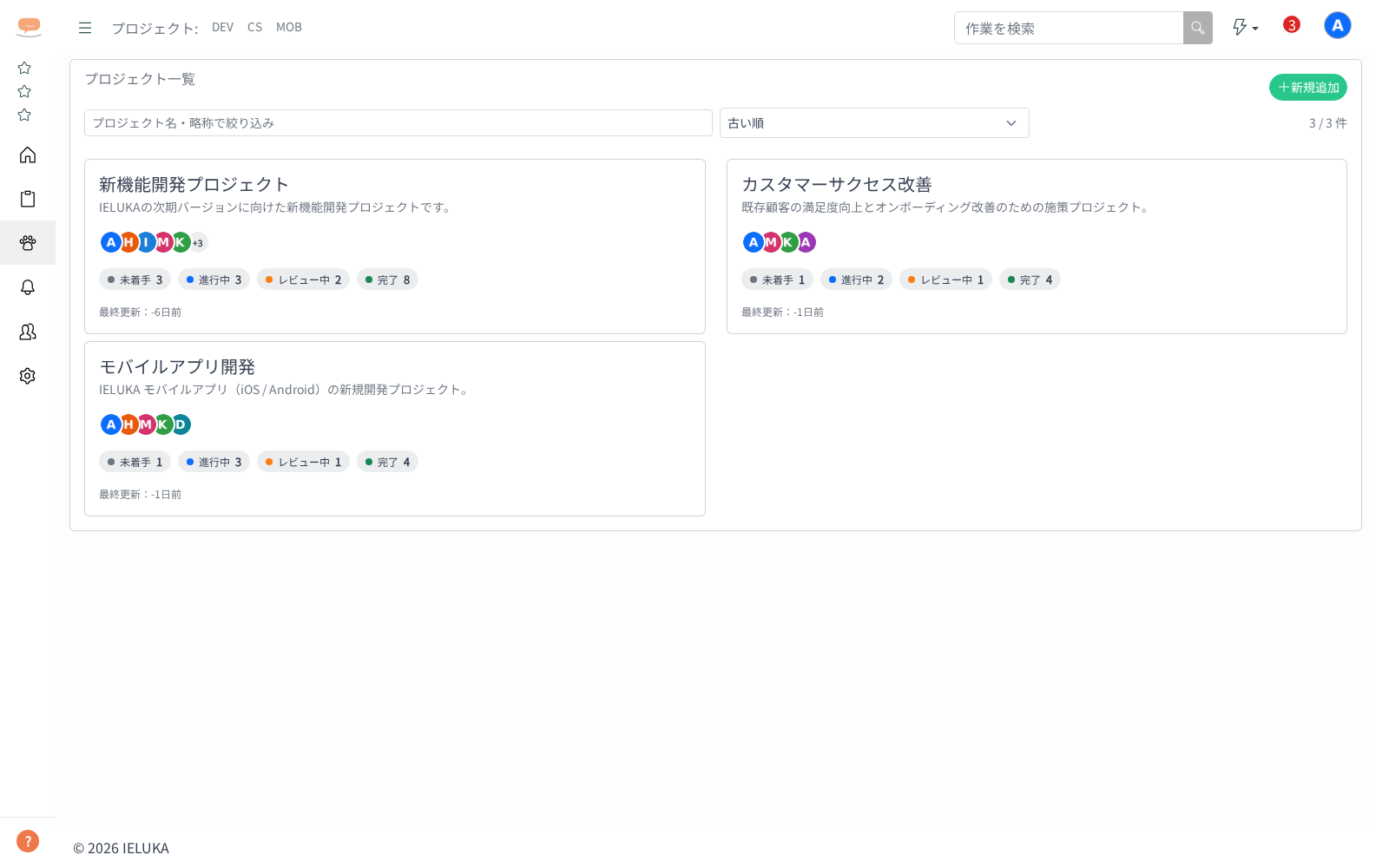
- 左サイドバーの「プロジェクト」をクリックする
- 参加しているプロジェクトが2列のカード形式で表示される
- 一覧の上にある入力欄(「プロジェクト名・略称で検索」)に文字を入れると、その場で絞り込めます
- 右側の選択欄で並び順を「古い順」「新しい順」「名前順」「最終更新が新しい順」から選べます
- 右端に「表示中の件数 / 全体の件数」が出ます。条件に合うものがないときは「条件に一致するプロジェクトが見つかりませんでした」と表示され、「検索を解除」で戻せます
各プロジェクトカードに表示される情報:
- プロジェクト名・説明(2行まで)
- メンバーのアバターアイコン(最大5人+超過人数)
- 作業数バッジ(そのプロジェクトで設定している作業状況ごとの件数。色はプロジェクト設定で決めた色です)
- 最終更新(「3日前」のような表し方。プロジェクトの設定だけでなく、その中の作業が動いた日時も含みます)
操作:
- 「新規追加」ボタンをクリックするとテンプレート選択のウィンドウが開く
- カードをクリックするとプロジェクト詳細画面に遷移する