
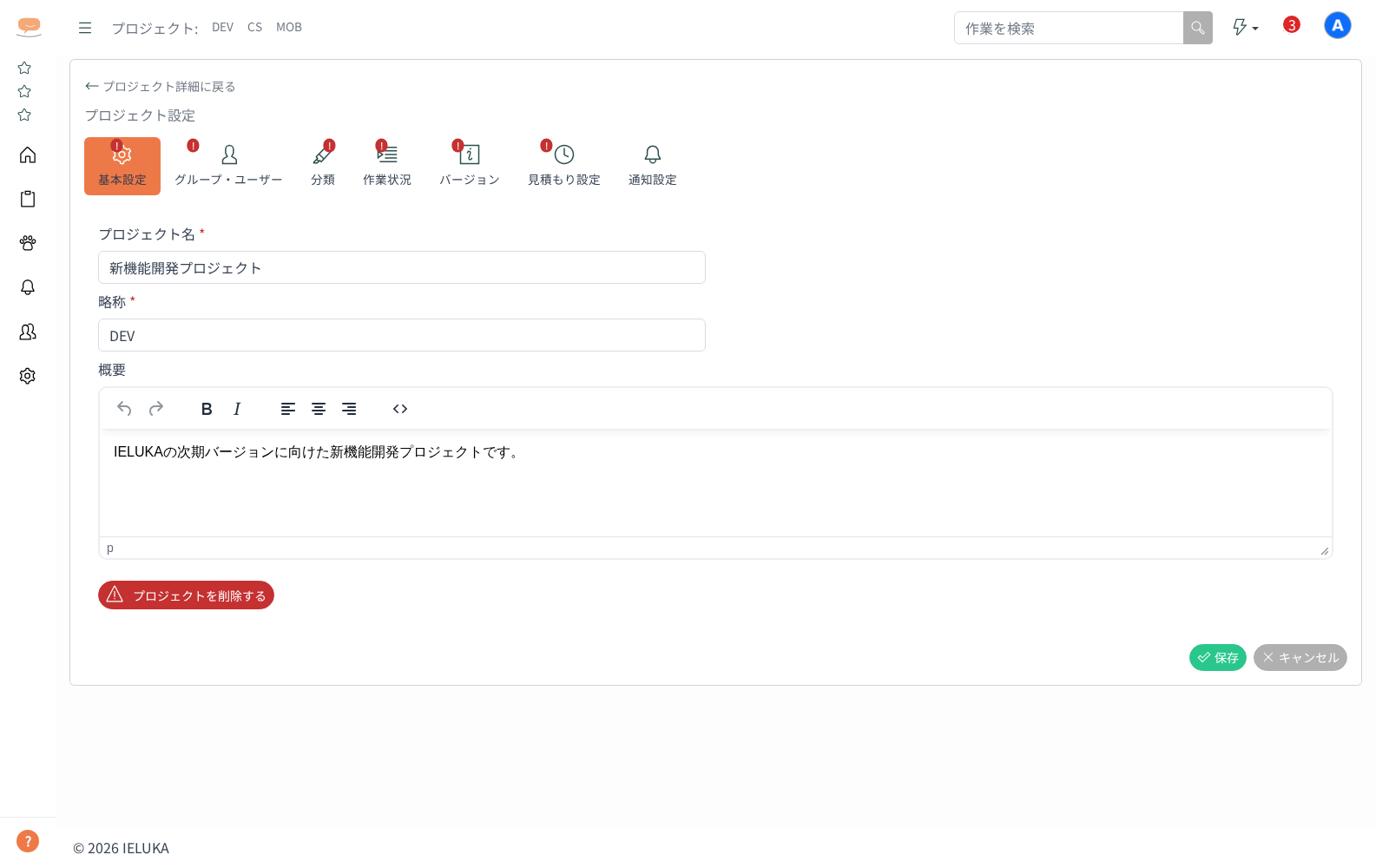
既存プロジェクトの設定を変更します。
- 対象プロジェクトの詳細画面を開く
- 画面左上の「プロジェクト設定」ボタンをクリックする(プロジェクト管理者、システム管理者、そのプロジェクトを作成した方に表示されます)
- 変更したい項目のタブを選択して編集する
- 「保存」ボタンで保存する(新規作成中の場合は「登録」ボタン)
通知設定タブ(Teams・Slack へ通知を出す):
プロジェクトごとに、作業の割り当て・ステータス変更・コメント・週次まとめの通知をチャットツールへ流せます。どちらのツールも「連携先を登録する」→「受信するをオンにする」の2手順です。どちらも登録して保存したあと「テスト送信」ボタンで、実際に届くところまで確認できます。
- Slack: Slack の管理画面で受信用の URL を作って貼り付けます
- Slack のアプリ設定(api.slack.com/apps)で「Create New App」→「From scratch」でアプリを作る
- 左メニューの「Incoming Webhooks」を開き、スイッチをオンにする
- 「Add New Webhook to Workspace」を押し、通知を出したいチャンネルを選んで許可する
- 表示された
https://hooks.slack.com/services/…をコピーし、「Slack Incoming Webhook URL」に貼り付けて「保存」を押す - 「Slack通知を受信する」をオンにする(URL を入力するまではオンにできません)
- Teams: チャネルの「コネクタ」から Incoming Webhook の URL を作り、「Microsoft Teams Webhook URL」に貼り付けます
安全のため、保存した Slack の URL は、そのままの形では画面に表示されません(末尾4文字だけが「登録済み(••••••••WXYZ)」のように出ます)。変更したいときは入力欄に新しい値を入れて保存し、やめたいときは「連携を解除」を押してから保存してください。
チャットに届く通知には作業へのリンクが付きます。リンクを開くと、その作業の画面がそのまま開きます(ログインが必要です)。
プロジェクトを削除する場合:
- 「基本設定」タブの最下部に「プロジェクトを削除する」ボタンが表示されます(プロジェクト管理者、システム管理者、作成した方のみ)
- クリックすると確認のウィンドウが出ます。プロジェクトは一覧・検索から見えなくなりますが、作業や実績のデータ自体は消えません(プロジェクトからは辿れなくなります)。「削除する」を押すと完了します