
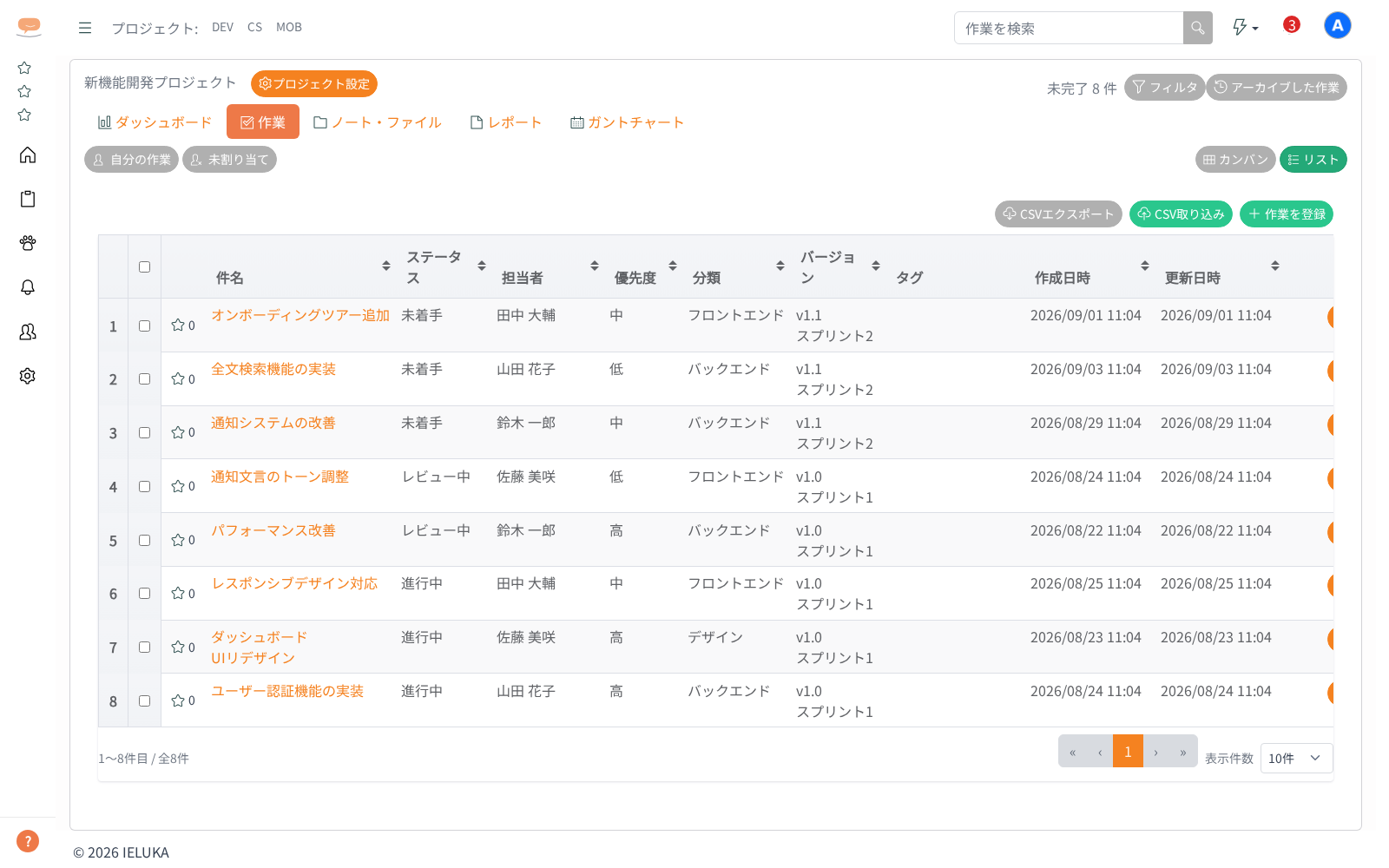
プロジェクト詳細画面の「作業」タブを開き、右上の「リスト」ボタンをクリックするとリスト形式で表示されます。
プロジェクト詳細のタブは「ダッシュボード」「作業」「ドキュメント」「レポート」「ガントチャート」「週次まとめ」です。「レポート」はプロジェクト管理者とシステム管理者にだけ表示されます。「週次まとめ」は、メンバーが共有した予定・ふりかえりの一言を週ごとに読み、自分の一言も書けるタブです(1-16b を参照)。
表示される列
| 列名 | 内容 |
|---|---|
| ☆(お気に入り) | クリックでお気に入りの付け外し。右の数字は付けた人数 |
| 作業名 | クリックすると作業の詳細が開きます。チェックリストのある作業は、作業名の横に「✓2/5」のようにチェック済み/全項目数が出ます |
| 作業状況 | 現在の作業状況(色付きバッジ) |
| 担当者 | 担当ユーザー名 |
| 優先度 | 優先度(高・中・低など) |
| 期限 | 作業の期限。期限を過ぎた作業は赤文字、期限が近い作業は黄色の文字になります |
| カテゴリ | カテゴリ |
| バージョン | 対象バージョン |
| タグ | 作業に付いているタグ |
| 作成日時 | 作成日時 |
| 更新日時 | 最終更新日時 |
列ヘッダーをクリックするとその列で昇順・降順ソートができます。
- 既定の並び順は期限の近い順です
- 一覧右上の「列の表示」ボタンから「列の表示と並び」パネルを開くと、列の表示/非表示の切り替えとドラッグでの並べ替えができます(「既定に戻す」で元に戻ります。作業名の列は隠せません)
- 一覧の下には「表示件数」の選択欄があります
- 表示できる作業が無いときは「作業がありません」「条件に一致する作業が見つかりませんでした」が両方とも表示されます(作業が1件も無いときと、絞り込みで0件のときは同じ表示です)
よく使う絞り込み(ワンクリックのチップ)
一覧の左上にある「自分の作業」「未割り当て」をクリックすると、その場で絞り込めます。両方をオンにすると、自分の担当分と、まだ誰にも割り当てていない作業の両方が出ます。カンバンでもリストでも同じように使えます。
キーワードで探す
一覧の上にある検索欄(案内文は「作業名・説明で検索」)に文字を入れると、作業名と説明文の両方から部分一致で探せます。入力が止まってから約0.4秒、または Enter キーで適用されます。% や _ はワイルドカード(任意の文字を表す記号)にはならず、そのままの文字として探します。
細かい絞り込み(「絞り込み」ボタン)
「絞り込み」ボタンをクリックするとウィンドウが開きます。条件が入っているときは、ボタンの横に条件の数が出ます(検索欄のキーワードはこの数に含みません)。
項目はウィンドウの中に次の順で並びます。
| 絞り込み項目 | 内容 |
|---|---|
| 期間 | 開始日・完了予定日・作業完了日のいずれかがこの範囲に入る作業を表示 |
| 完了した作業も表示/削除した作業も表示 | 一覧に含めるかどうか(「完了した作業も表示」を入れないときは、作業完了日が入っている作業と「完了とみなす」設定の作業状況にある作業の両方が隠れます) |
| 作業状況 | 複数選択可 |
| 優先度 | 複数選択可 |
| 担当者 | 誰の作業かを絞る。複数選択可 |
| グループ | 選んだグループのメンバーが担当者の作業を絞る。複数選択可。担当者とは別の欄ですが、同じ「誰の作業か」の条件として足し合わせになります(担当者とグループを両方選ぶと、どちらかに当てはまる作業が表示され、対象は広がります) |
| 担当者のタグ | 担当者に付いているタグで絞る。複数選択可 |
| カテゴリ | 複数選択可 |
| 作業のタグ | 作業に付いているタグで絞る。複数選択可 |
| バージョン | 複数選択可 |
条件を変えてまだ一覧へ反映していないときは、項目の下に「変更した条件は「絞り込む」を押すと一覧に反映されます。」と出ます。ウィンドウのいちばん下には「この条件をすべて解除」(ウィンドウの中で条件が選ばれているときだけ出ます)「キャンセル」「絞り込む」が並びます。「この条件をすべて解除」はウィンドウの中身を空にするだけなので、そのあと「絞り込む」を押すと一覧に反映されます。
検索欄は画面の右上にあり、同じ行に左から件数・検索欄・「絞り込み」ボタン・更新ボタン(回転矢印のアイコン。絞り込み条件を保ったまま一覧を取り直します)・アーカイブのボタン(時計のアイコン。マウスを合わせると「アーカイブした作業の一覧を開きます」と出ます)が右寄せで並びます。件数は「未完了 ◯件」(完了済みを含めているときは「全 ◯件」)と出て、よく使う絞り込みで件数が減っているときは後ろに「(絞り込み中)」が付きます。
「絞り込む」で適用すると、この行の左(入りきらないときは上の行)に条件のラベルが出ます。ラベルの「×」をクリックすると1つずつ解除できます。まとめて解除したいときは「絞り込み」ウィンドウの中の「この条件をすべて解除」を使います(検索欄のキーワードはウィンドウの持ち物ではないので、ラベルの「×」で消します)。バージョンを1件だけに絞り込むと、タブの手前にそのバージョンの「目指すこと」が表示されます。
一覧からできる操作
| ボタン | 動作 |
|---|---|
| 「CSVエクスポート」 | いま絞り込んでいる内容のまま、作業一覧をCSVファイルとしてダウンロードする |
| 「CSV取り込み」 | CSVファイルから作業をまとめて登録する(プロジェクト管理者・システム管理者のみ表示) |
| 「作業を登録」 | 作業の新規作成パネルを開く |
複数の作業をまとめて変更・削除する
- 一覧の左端のチェックで、変えたい作業を選ぶ
- 「作業状況を変更」「担当者変更」の欄で、変更後の内容を選ぶ(担当者は「担当者なし」も選べます)
- 「一括更新」ボタンをクリックする(「◯件を更新しました」と表示されます。選んだあとに他の方が先に削除していた作業は対象から外れ、「◯件は削除済みのため対象外でした」と件数が出ます)
選んだ作業を消すときは「削除する」ボタンを使います。「◯件の作業を削除しますか?」「この操作は取り消せません。」の確認で「削除する」を押すと削除されます。