
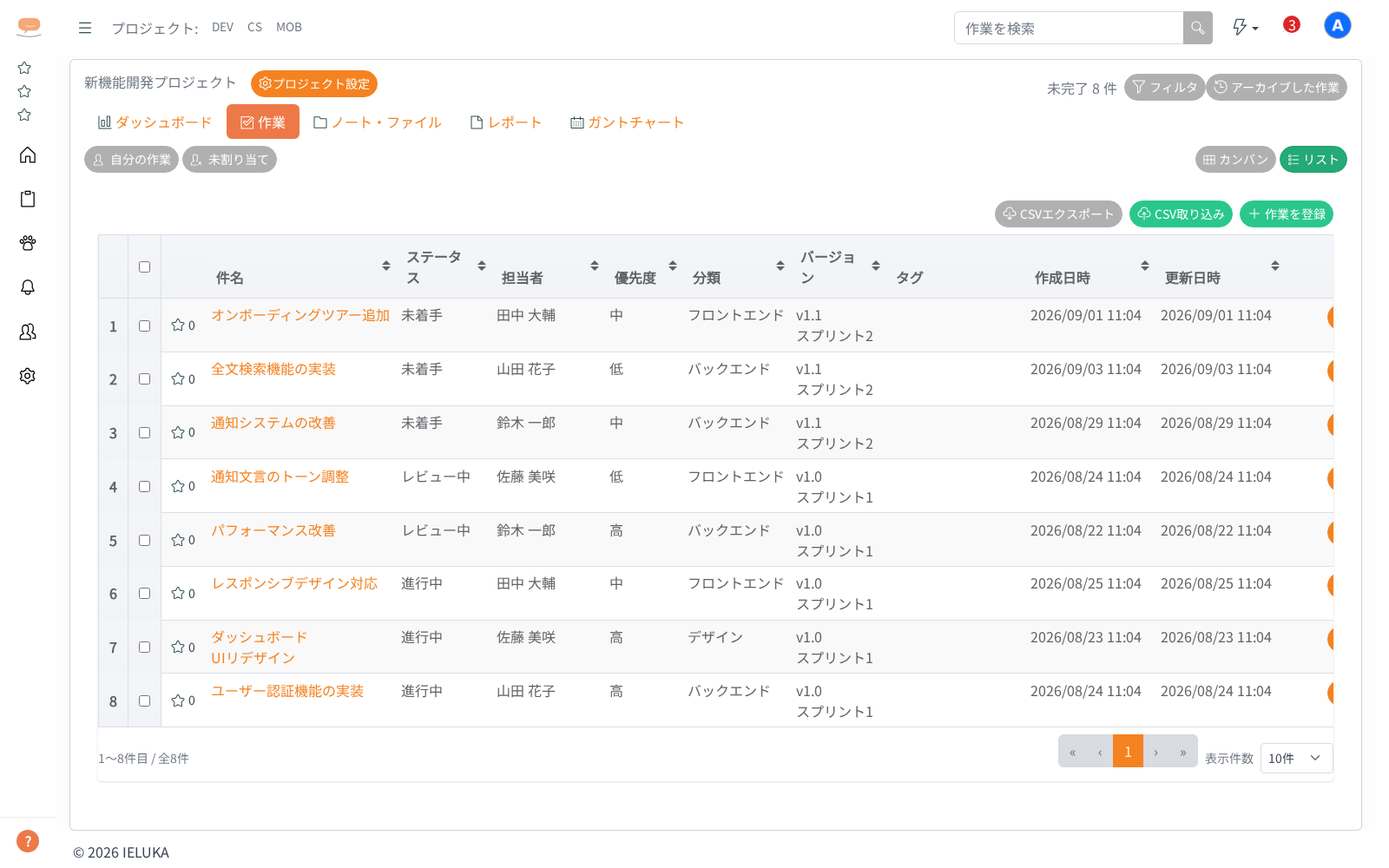
CSVで書き出す(エクスポート)
- プロジェクト詳細の「作業」タブを開き、「リスト」表示にする
- 「CSVエクスポート」ボタンをクリックする
- いま絞り込んでいる内容のままCSVファイルがダウンロードされる
書き出される列は、作業番号/作業名/プロジェクト/ステータス/担当者/優先度/カテゴリ/バージョン/親作業/開始日/期限/完了日/見積(時間)/見積(分)/実績(時間)/実績(分)/チェックリスト/作成日時/更新日時 の19列です。チェックリストは1つのセルに「- [ ] 手順」「- [x] 済んだ手順」を改行で並べた形で書き出されます。「すべての作業」画面の「CSVエクスポート」でも同じ形式で書き出せます。
CSVから取り込む(インポート)
この操作はプロジェクト管理者とシステム管理者だけができます。
- 「作業」タブの「リスト」表示で「CSV取り込み」ボタンをクリックする
- 「作業のCSV取り込み」ウィンドウの「テンプレートをダウンロード」から見本のCSVを取り出す
- 見本の1行目(見出し)はそのままに、2行目以降に作業を書く
- 「CSVファイル」欄でファイルを選ぶと、その場で内容が確認される
- 「◯件の作業を取り込めます」と出たら「取り込む」ボタンをクリックする(完了すると「◯件の作業を登録しました」と表示されます)
取り込める列
| 見出し | 必須 | 内容 |
|---|---|---|
| 作業名 | 必須 | 255文字以内 |
| 説明 | 作業の説明 | |
| ステータス | プロジェクトに登録した作業状況の名前。空欄のときは並び順の先頭の作業状況になります | |
| 担当者 | プロジェクトのメンバーの名前(グループ経由のメンバーも指定できます) | |
| 優先度 | 優先度の名前 | |
| カテゴリ | プロジェクトに登録したカテゴリの名前 | |
| バージョン | プロジェクトに登録したバージョンの名前 | |
| 開始日 | 例:2026-01-01 | |
| 期限 | 開始日以降で、今日から10年以内の日付 | |
| 完了日 | 完了扱いのステータスの行にだけ指定できます。空のときは期限日(期限が無い・期限が先の日付のときは今日)を完了日として登録し、その件数を取り込み前に画面で案内します | |
| 見積(時間) | 0〜9999 | |
| 見積(分) | 0〜59 | |
| チェックリスト | 1つのセルに改行区切りで「- [ ] 手順」「- [x] 済んだ手順」。印を書かない行はチェックなしの項目になります。1作業100件まで |
- 列の順番は自由です。上の名前に一致しない列は読み飛ばします
- 「ステータス」は「作業状況」、「カテゴリ」は「分類」、「期限」は「期日」と書いても取り込めます
- エクスポートしたCSVをそのまま読み戻せます(作業番号・実績・作成日時などは取り込まれません)
- 一度に取り込めるのは500行まで、ファイルは2MBまでです(Jooto形式はチェックリストの行を数えないので500作業までです)
- Excelで保存したCSV(Shift_JIS)もそのまま読み込めます
- ステータス・担当者・優先度・カテゴリ・バージョンは名前で照合します。名前が一致しない、または同じ名前が複数ある場合はその行がエラーになります
- **1行でも誤りがあると、1件も登録されません。**誤りは「◯行目: …」の形でまとめて表示されるので、直してからもう一度読み込んでください
- 取り込みで登録した作業では、担当者へのお知らせは送られません
Jootoから乗り換える(Jooto形式)
Jootoで書き出したCSVは、列を並べ替えたり見出しを書き換えたりせずにそのまま取り込めます。
- Jootoで対象のボードを開き、CSVの書き出し(CSV出力)を行う(メニューの場所はJootoの画面の案内に従ってください)
- IELUKAの「作業」タブの「リスト」表示で「CSV取り込み」ボタンをクリックする
- 「ファイル形式」(「自動判別」「IELUKA形式」「Jooto形式」)は「自動判別」のままでかまいません(見出しに「リスト名*」「タスク名*」があると、Jooto形式として読みます)。うまく読めないときだけ「Jooto形式」を選びます
- 「CSVファイル」欄でファイルを選ぶと、その場で内容が確認される
- 「◯件の作業を取り込めます」と出たら「取り込む」ボタンをクリックする
Jootoの列の読み替え
Jootoの書き出しは20列で、必須の列は見出しの末尾に * が付きます。
| Jootoの列 | IELUKAの項目 | 読み替え |
|---|---|---|
| タスク名* | 作業名 | そのまま(255文字以内) |
| 説明 | 説明 | 文字としてそのまま入ります(改行は残ります) |
| ステータス* | 作業状況 | 同じ名前の作業状況にします |
| リスト名* | 作業状況/カテゴリ | 「ステータス」が空のときだけ作業状況に使います。作業状況に一致しないリスト名はカテゴリの候補にします |
| ラベル | カテゴリ | 先頭の1つをカテゴリにします。2つ以上あるときは説明の末尾に [ラベル: a, b] として残します |
| タスク担当者 | 担当者 | 氏名で照合し、見つからないときはメールアドレスでも照合します |
| タスク開始日 | 開始日 | 2026/03/05・2026-03-05・3/5(今年)のいずれでも読めます |
| タスク締切日 | 期限 | 同上 |
| 予定 | 見積(時間・分) | 時間の小数として読みます(1.5 は1時間30分) |
| チェックリスト名/アイテム名/アイテム完了フラグ | チェックリスト | 項目ごとの行をまとめて、その作業のチェックリストにします(1 はチェック済み) |
取り込まない列: タスク開始時間・タスク締切時間(作業は日付だけを持ちます)/実績(実績は振り返りの集計を正とします)/アイテム担当者・アイテム開始日・アイテム開始時間・アイテム締切日・アイテム締切時間(チェックリストは1行のメモなので、担当者や日付を持ちません)。
- Jootoはチェックリストの項目ごとに行を分けて書き出します。 同じリスト・同じタスク名が続く行は1件の作業にまとめ、項目はその作業のチェックリストになります
- 1つのタスクに複数のチェックリストがあるときは、項目の頭にチェックリスト名を付けて区別できるようにします
- 「タスク名」が空のリストだけの行(空のリストも1行書き出されます)は読み飛ばします。読み飛ばした件数は結果に出ます
- 名前が一致しなかったものがあっても、取り込みは止まりません。「取り込み時に読み替える項目」として、値と件数を画面に一覧で出します
- 作業状況に一致する名前が無いときは「未着手」に寄せます。「完了」「Done」など完了を表す名前は、完了扱いの作業状況になります
- 完了扱いの作業状況で完了日が空の作業は、期限日(期限が無い・期限が先の日付のときは今日)を完了日として登録します(IELUKA形式でも同じです)
- 担当者・カテゴリ・優先度が見つからないときは、その項目だけ空にして取り込みます(作業自体は登録されます)
- チェックリストの項目名に改行が入っているときは1行にまとめ、200文字を超える分は切り詰めます
- UTF-8(BOM付き)でもShift_JISでも読めます