
- ログイン画面の「パスワードを忘れた場合」リンクをクリックする
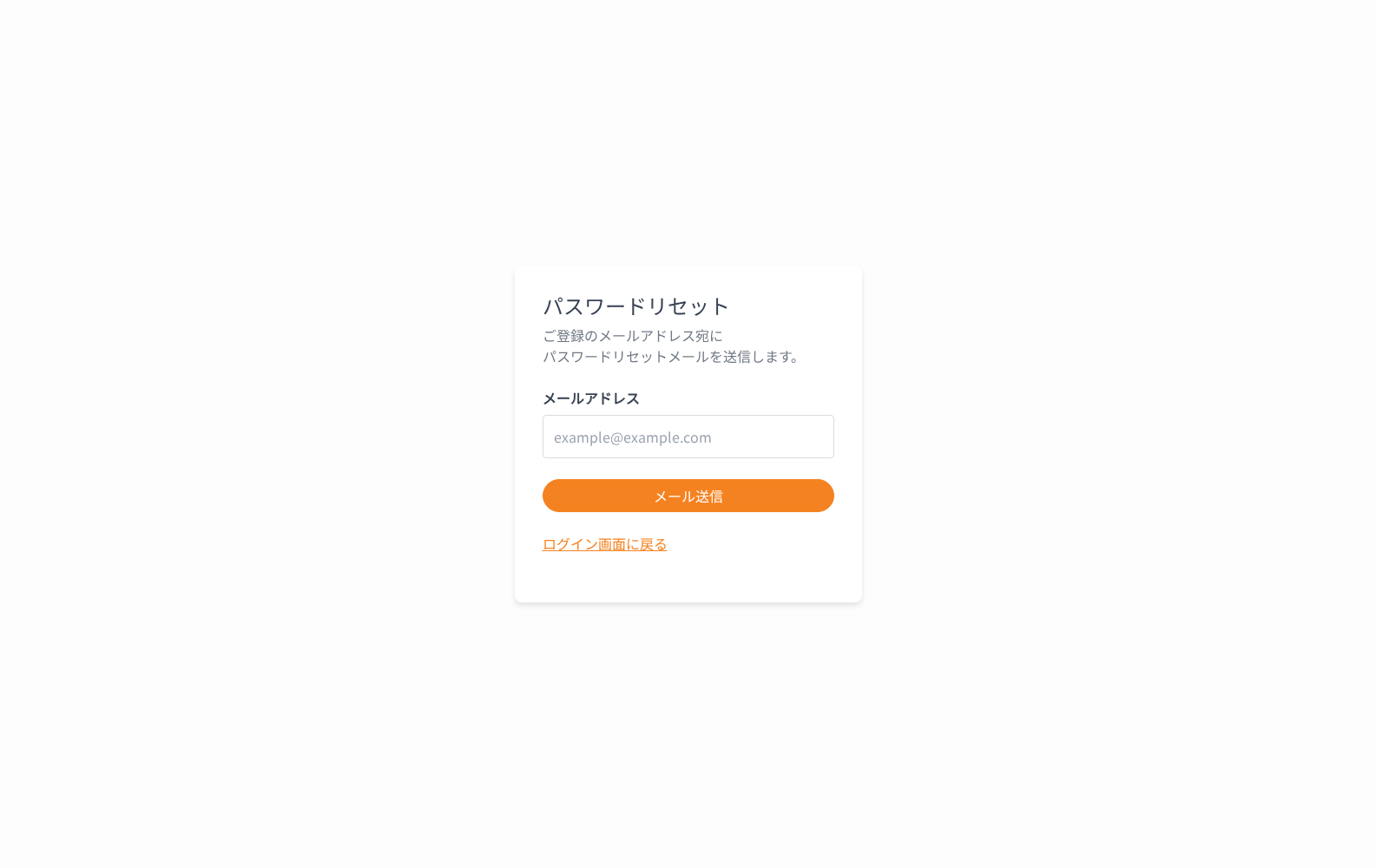
- 登録済みのメールアドレスを入力して「メール送信」ボタンをクリックする
- 「パスワードリセット用のメールを送信しました」と表示され、入力したメールアドレス宛にリンクが届く
- メール内のリンクをクリックするとパスワードリセット画面に遷移する
- 「メールアドレス」「新しいパスワード」「新しいパスワード(確認)」を入力する
- 「パスワードリセット」ボタンをクリックすると、「パスワードをリセットしました」と表示される
- 新しいパスワードでログインする(どちらの画面にも「ログイン画面に戻る」リンクがあります)
うまくいかない場合:
- メールが数分待っても届かないときは、迷惑メールフォルダと、入力したメールアドレスをご確認ください
- 「このリセットURLは無効です」と表示された場合は、有効期限が切れているか、すでに使用済みです。画面の「パスワードリセットを再申請」ボタンからやり直してください
- ログインしたままリセット画面を開くと手続きできません。いったんログアウトしてからお試しください