
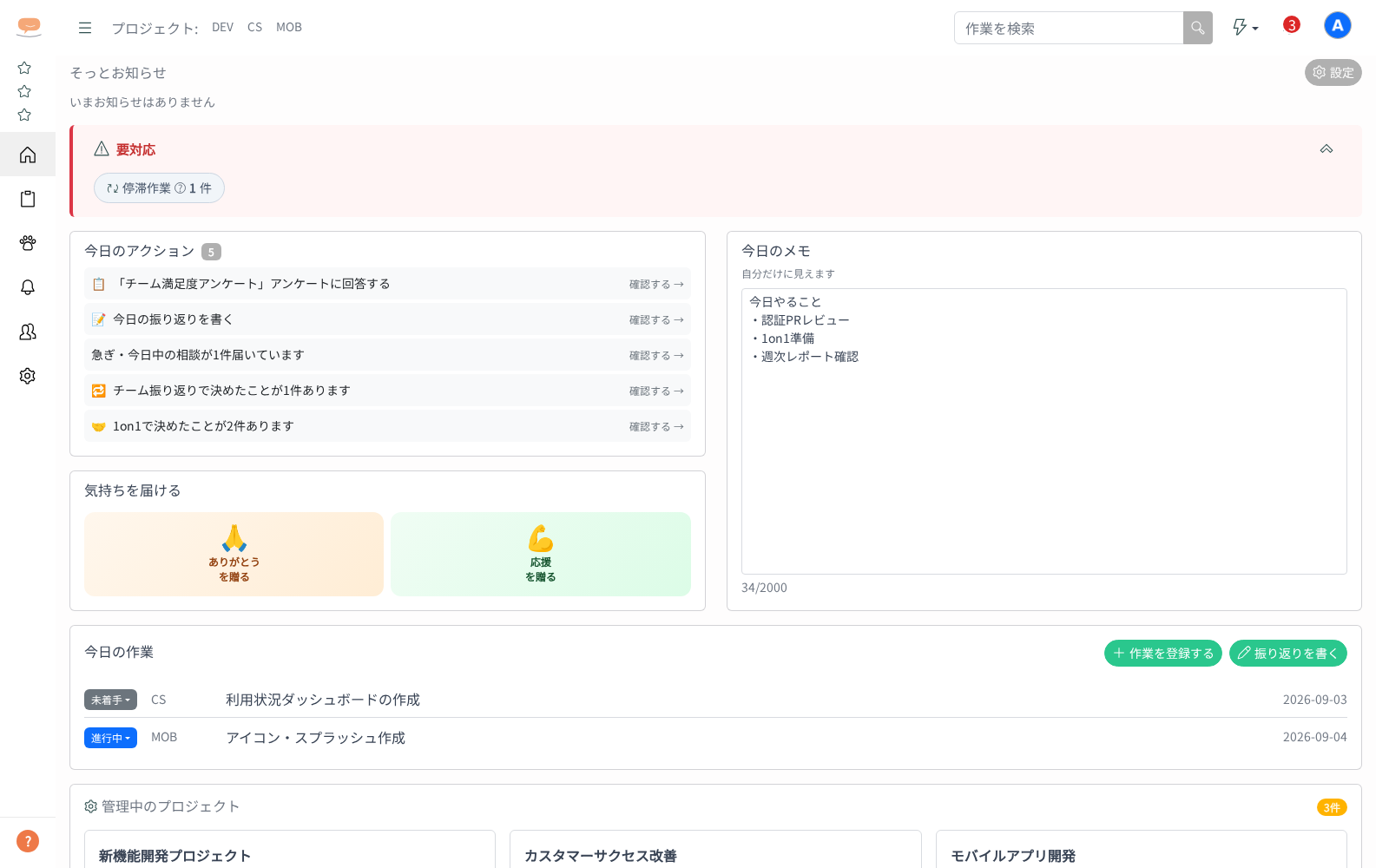
ログイン後に表示されるトップ画面です。自分に関する情報が一画面でまとめて確認できます。
表示される情報
はじめての方へ(登録から30日まで):
- 画面上部の右に「はじめての方へ:IELUKAでできること」が表示されます。クリックすると、使い方ガイドの「1-0. はじめに」が新しいタブで開きます
そっとお知らせ(AI PRO プラン・無料トライアル期間中のみ):
- 日々の記録をもとにした、やわらかな提案がダッシュボード上部に表示されます。自分あてのものだけが表示され、ほかの方には見えません(サイドバーの「お知らせ」には出ません)
- 種類は次の2つです
- 「セルフケアのお誘い」(本人あて): 直近2週間のコンディション調査で、自分の状態が「下がり気味」と集計されたときに表示されます
- 「1on1のおすすめ」(1on1の相手となる方あて): 次のすべてに当てはまるときに表示されます
- 匿名ではないコンディション調査であること
- その週の回答者が3人以上いること(少人数で個人が特定されないための配慮です)
- すでに1on1の関係がある相手であること(プロジェクト管理者というだけでは表示されません)
- 最後に完了した1on1から14日以上あいていること(まだ一度も実施していない場合も含みます)
- 毎週月曜 9:00 に、その時点の記録をもとに作成されます(週1回)。お知らせが無いときは「いまお知らせはありません。次のお届けは ◯月◯日(月)9:00 の予定です」と、次のお届け予定日時が表示されます
- 各カードには種類に応じたボタン(「1on1のおすすめ」には「1on1を設定」、「セルフケアのお誘い」には「振り返る」)と、「あとで」「今日は閉じる」があります
- 同じ相手・同じ種類のお知らせが「あとで」で残っている間は、新しく作られません
- 「今日は閉じる」で閉じたものは、同じ条件が続いていれば翌週またお届けします(閉じても止まりません)。ずっと表示したくないときは「設定」から種類ごとにオフにしてください
- 「設定」ボタンから、種類ごとのオン/オフを変更できます。設定には「誰に・どんなときに届くか」の説明と、次のお届け予定日時(次の月曜 9:00。条件を満たしたときだけ届きます)が表示されます
- AI は文章の言い回しを整えるだけで、誰に表示するかの判断には関わっていません
要対応(上部のカード):
- 対応が必要な作業がある場合だけ表示されます。「期限超過」「3日以内の期限」「停滞作業」の3つが件数付きで並びます
- 「停滞作業」の横の「?」にマウスを合わせると「一定期間更新されていない進行中の作業です(「待ちとみなす」作業状況と、開始日がまだ先の作業は含みません。日数は共通設定の「停滞中の表示日数」の最小値)」と説明が出ます。「待ちとみなす」作業状況の作業と、開始日がまだ来ていない作業は停滞に数えません
- チップをクリックすると「すべての作業」画面が開き、その条件で絞り込まれた状態になります
- 見出し右のボタンでカードを折りたたみできます
今日のアクション:
- 今日やっておくとよいことがボタン形式で並びます。件数が見出しの横に出ます
- 「「◯◯」に回答する」(未回答のコンディション調査)
- 「「◯◯」アンケートに回答する」(回答できるアンケート。終了日が近い順に最大3件)
- 「今日の振り返りを書く」(今日まだ書いていない場合)
- 「急ぎ・今日中の相談が◯件届いています」/「相談が◯件届いています」(行ごとに、その件数と同じ条件で相談一覧が開きます。開いた一覧には「急ぎ・今日中のみ」「急ぎ・今日中を除く」の絞り込みが出るので、押すと解除できます)
- 「チーム振り返りで決めたことが◯件あります」
- 「1on1で決めたことが◯件あります」
- 使い始めの方への後押し(例:「ありがとう・応援を贈ってみましょう」)。登録から3〜30日の間だけ、一度に1件まで出ます
- システム管理者には、ほかに有効なユーザーがいないときは「ユーザーを招待してみましょう」、有効なコンディション調査が無いときは「コンディション調査を設定してみましょう」を先に出します(この2つは一般ユーザーには出ません)
- 各ボタンの右端の「確認する →」をクリックすると対応する画面(コンディションはその場の回答画面)が開きます
- 候補がないときは「今日の候補はありません」と表示されます
- 読み込みに失敗したときは「今日のアクションを読み込めませんでした」と出るので、「再読み込み」をクリックしてください
気持ちを届ける:
- 「🙏 ありがとうを贈る」「💪 応援を贈る」ボタンから、その場で感謝・応援を送れます
今日のメモ:
- 「今日のできごと、気づき、明日やること…」を自由に書き留めておけるメモ欄です。入力すると自動で保存されます(「保存中…」→「保存しました」と表示)
今週の自分の困りごと:
- 今週の振り返りに「今日困ったこと」を書いているときだけ表示されます(書いていないときはカードごと出ません)。ここに出るのは自分が書いたものだけです
- 「ここに書いた困りごとは、毎週月曜に作られる週次レポートで、プロジェクト管理者とシステム管理者に届きます。」と案内が出ます。横の「?」を押すと、反応の判定の説明が開きます
- 誰かが反応してくれたものには「◯◯さんがありがとうを送りました」「◯◯さんとの1on1が予定されました」「相談「◯◯」を立てました」といった一文と日付が付きます
- まだ反応がないものは「まだ反応はありません」と表示され、「相談にする」ボタンからその場で相談を作成できます
自分のコンディション:
- 直近7日のうち、自分がコンディションに回答した日の平均が絵文字(😊🙂😐😞)で並びます
- 直近7日に回答した日が無いときは、次のように表示されます
- これまでに一度でも回答したことがある: カードごと出ません
- まだ一度も回答していなくて、自分が対象のコンディション調査がある: 「見本」と「コンディションの回答依頼は「今日のアクション」に届きます。回答すると、ここに調子の移り変わりが並びます。」という案内が出ます。回答すると、実際の推移に置き換わります
- まだ一度も回答していなくて、システム管理者で、有効なコンディション調査が無い(登録から30日まで): 「見本」と「コンディション調査を設定すると、回答した日の自分の調子がここに並びます。チーム全体の集計はコンディションの集計画面に出ます。」という案内と、「コンディション調査を設定する」ボタンが出ます(クリックするとコンディションの作成画面が開きます)
- どれにも当てはまらない: カードごと出ません
- 見本の絵文字と日付は例で、実際の値ではありません
- 匿名で答えたコンディションも、自分の推移としてはここに含まれます(ほかの方には個人のスコアとして表示されません)
- 右上の「詳しい推移」から、自分のユーザー画面の詳しいグラフへ移動できます
- 低め(平均3未満)が3日以上続いているときは「💬 ここ◯日、低めが続いています。無理をしていませんか。」と表示され、「相談してみる」「1on1をリクエストする」ボタンが出ます
今週やること(先週|今週|来週):
- 自分の担当作業と、週ごとの一言(予定・ふりかえり)を、プロジェクトごとにまとめて扱うカードです。見出しの横の「先週」「今週」「来週」で対象の週を切り替えます(見出しは「先週やったこと」「今週やること」「来週やること」に変わります)
- プロジェクトはプロジェクト名の順に並び、それぞれに一言の欄とそのプロジェクトの担当作業が表示されます。書ける一言は週によって違います(書き方と共有のしかたは 1-16b を参照)。システム管理者などが所属していないプロジェクトの作業を担当しているときは、そのプロジェクトは一言の欄なしで担当作業だけが表示されます
- 先週: ふりかえり(その週に予定を書いていれば、読むだけで上に表示されます)
- 今週: 予定と、「ふりかえりを書く」で開くふりかえり
- 来週: 予定
- 一言の入力欄は、マイページでは既定で畳まれています。「+ 今週の予定を書く」(ふりかえりは「+ 今週のふりかえりを書く」)をクリックすると開いて書けます。開いているときは「今週の予定を畳む」で閉じられます
- 畳んでいる間も、プロジェクト名と担当作業は見えます。すでに書いてあるプロジェクトは、本文の先頭が1行だけ表示され、共有しているものには「共有中 ✓」が付きます
- 共有中の一言に、まだ「保存」を押していない書き直しが残っているときは「まだ保存していない編集があります」と表示されます。開くとその内容が入力欄に戻ります
- 一言は入力するとすぐ保存されます。プロジェクトの人に見えるのは、予定・ふりかえりそれぞれの「共有する」を押したあとです
- 作業行の左のチェックを付けると、その週に「やる作業」(先週のタブでは「やった作業」)として保存されます。チェックはすぐに保存されます
- カードの上に「作業のチェックは「今週やる」(先週のタブでは「先週やった」・来週のタブでは「来週やる」)の目印です。チェックした作業は上にまとまり、共有した一言と一緒にプロジェクトの人にも見えます。」と1回だけ案内が出ます
- 担当作業の一覧は見出しで2つに分かれます。チェックを付けた作業は「今週やる作業」(先週は「先週やった作業」・来週は「来週やる作業」)、それ以外は「ほかの担当作業」です。チェックが1件も無いときは、見出しは「担当している作業」だけになります
- チェックした作業があるプロジェクトでは、チェックした作業だけが表示されます。チェックが1件もないプロジェクトは、期限が近い順に5件だけ表示されます。残りの担当作業は「ほかの担当作業 ◯件を表示」で開けます(「折り畳む」で戻せます)
- その週にまだ1件もチェックが無いときは「今週やる作業にチェックを付けると、ここに並びます。」(来週のタブでは「来週やる作業に…」、先週のタブでは「先週やった作業にチェックを付けると、共有した一言と一緒にプロジェクトの人に見えます。」)と案内が出ます
- 作業のチェックも一言も無いプロジェクトは畳まれ、「ほかのプロジェクト ◯件を表示」で開けます。どのプロジェクトにもチェックも一言も無いときは、担当作業のあるプロジェクトが表示され、残りは「プロジェクト ◯件を表示」で開けます
- 先週のタブには、先週完了した作業も並びます。チェックしていない作業のうち、完了した作業が先に並びます。完了した作業には期限の代わりに「完了」と表示されます
- 各作業行には「チェック」「ステータス(色付き)」「作業名」「期限」が表示されます。期限が未設定の場合は「期限未定」と表示され、期限切れの作業は期限が赤文字になります
- ステータスをクリックすると、その場でステータスを変更できます
- チェックしたあとで担当が替わった作業には「担当が替わりました」と表示されます(チェックを外すことはできます)
- 作業行をクリックすると、その作業の詳細が新しいタブで開きます
- 担当作業が多い場合は下部に「担当作業は上位 ◯件まで読み込んでいます(全 ◯件)」と出ます。「すべての作業を見る」から全件を確認できます
- 作業が0件の場合は「未完了の作業はありません 🎉」(先週のタブでは「先週完了した作業・未完了の作業はありません」)と表示され、「作業を登録する」ボタンが出ます
- カード右上の「作業を登録する」「振り返りを書く」から、その場で登録・入力ができます
- 今週のタブでは「今週の余裕」を「余裕あり」「ふつう」「余裕なし」から選べます(1-16b を参照)
チームのまとめ(読む側):
- 見出しは「先週のチームのまとめ」「今週のチームのまとめ」「来週のチームのまとめ」で、「先週」「今週」「来週」で対象の週を切り替えます
- 自分が所属しているプロジェクトで、ほかの方が共有した一言(予定・ふりかえり)が、共有した日時の新しい順に並びます(自分の一言はここには並びません)。まだ誰も共有していないときは「共有された一言はありません。同じプロジェクトの人が共有すると、ここに並びます。」と表示されます
- 各行には、お名前・プロジェクト名・共有した日時と、共有された「予定」「ふりかえり」が表示されます
- その方がその週にチェックした作業があるときは「チェックした作業を開く(◯件)」で一覧を開けます
- 各行の「👏 応援」ボタンから、その方に応援を贈れます(贈ると「👏 応援しました」に変わります)
管理中のプロジェクト(プロジェクト管理者のみ):
- 自分が管理者になっているプロジェクトがカードで並び、各カードの「レポート」「1on1」「コンディション」ボタンから関連画面へ移動できます
- 6件を超える場合は「残り◯件を表示」で展開できます
所属プロジェクト:
- 参加しているプロジェクトがカード形式で表示されます
- 1つも無いときは、プロジェクト名・バージョン・件数の「見本」と「プロジェクトを作成するか、プロジェクトに追加されると、作業の進み具合がここに並びます。」という案内が出ます。「プロジェクトを作成する」ボタンをクリックすると、プロジェクト一覧でテンプレートの選択が開きます(一覧の「新規追加」と同じ。1-7 を参照。見本の名前と件数は例で、実際の値ではありません)
- 各バージョンカードには「バージョン名」「このバージョンで目指すこと」「作業期間」「試験期間」「完了予定」が表示されます。開始日・終了日の両方が未設定の期間と、未設定の完了予定は行ごと表示されません。片方だけ設定されているときは、無いほうが「未定」と出ます。「目指すこと」が未設定のときは、プロジェクト管理者にだけ「目指すことを設定する」リンクが出ます
- バージョンカードにはステータス別の当日作業数が表示されます。集計がまだの時間帯は「—」と表示されます(2時間おきに更新されます)
- 件数が1つも集計されていないバージョンには、件数の下に「件数は2時間おきに集計します。作業を登録すると、次の集計で表示されます。」と表示されます
- 「完了バージョンを非表示」をクリックすると、終わったバージョンを隠せます。設定は次に開いたときも引き継がれます
- プロジェクト名をクリックするとプロジェクト詳細画面へ、バージョンカードをクリックするとそのバージョンで絞り込まれた状態で開きます
- バージョンを使っていないプロジェクトは「このプロジェクトではバージョンを使っていません。リリースや区切りごとに作業をまとめたくなったら、バージョンを作るとここに作業の状況ごとの件数が並びます。」と表示され、「プロジェクトを開く」から設定に進めます。バージョンは使わなくても、作業の登録や管理はそのままできます
💡 今月の人気アイデア:
- 今月投稿されたアイデアのうち、今月の反応が多い順に3件まで表示されます(同じ件数のときは新しいものが先に並びます)。投稿した直後のアイデアもすぐに並びます。「もっと見る →」でアイデアボードへ移動できます
- 今月の投稿がないときは「まだ今月の投稿がありません。最初のアイデアを投稿してみましょう!」と「アイデアを投稿する」ボタンが表示されます
AIレポート(先週分):
- 先週分の個人AIレポートの要約が表示されます(個人レポートの詳細は 1-26 を参照)
- まだ作られていないときは「まだAIレポートは生成されていません」「毎週月曜 10時ごろ、先週の分がここに作られます。」と表示されます
最近のアクティビティ:
- 自分が参加しているプロジェクトの最新10件の操作ログが表示されます(作業の作成・更新・コメントなど)
運営からのお知らせ:
- サービス運営からのお知らせが新しい順に表示されます(最大10件)
- クリックすると内容がモーダルで開きます
- 自分あての通知(作業の割り当てなど)は、サイドバーの「お知らせ」で確認します(1-28 を参照)
初めてログインしたときの案内
初めてダッシュボードを開くと、画面の一部を指し示す短い案内(チュートリアル)が表示されます。
| 対象 | 案内の流れ | 最後のボタン |
|---|---|---|
| システム管理者 | 「最初にやること (1/2)」(ユーザーを招待する → プロジェクトを作成する → コンディションを設定する の順を案内)→「使い方で迷ったら (2/2)」 | 「ユーザーを招待する →」をクリックすると、ユーザーを招待する画面(メールで招待)が開きます |
| 一般ユーザー | 「使い方で迷ったら」のみ | 「はじめる ✓」で閉じます(画面は移動しません) |
- 「使い方で迷ったら」では、左メニューの下にある「使い方ガイド」と「ヘルプ・お問い合わせ」を指し示します。画面の幅が狭く左メニューが閉じているときは、左メニューを開いてから案内します
- × や Esc キーで閉じても、案内は終了扱いになります。途中で閉じたときは画面は移動しません
- もう一度見たいときは「1-37. チュートリアルをやり直す」を参照してください
ダッシュボードからできる操作
| ボタン | 動作 |
|---|---|
| 「作業を登録する」 | 新規作業作成モーダルが開く |
| 「振り返りを書く」 | 振り返り入力モーダルが開く |
| 「🙏 ありがとうを贈る」「💪 応援を贈る」 | 感謝・応援の送信モーダルが開く |