
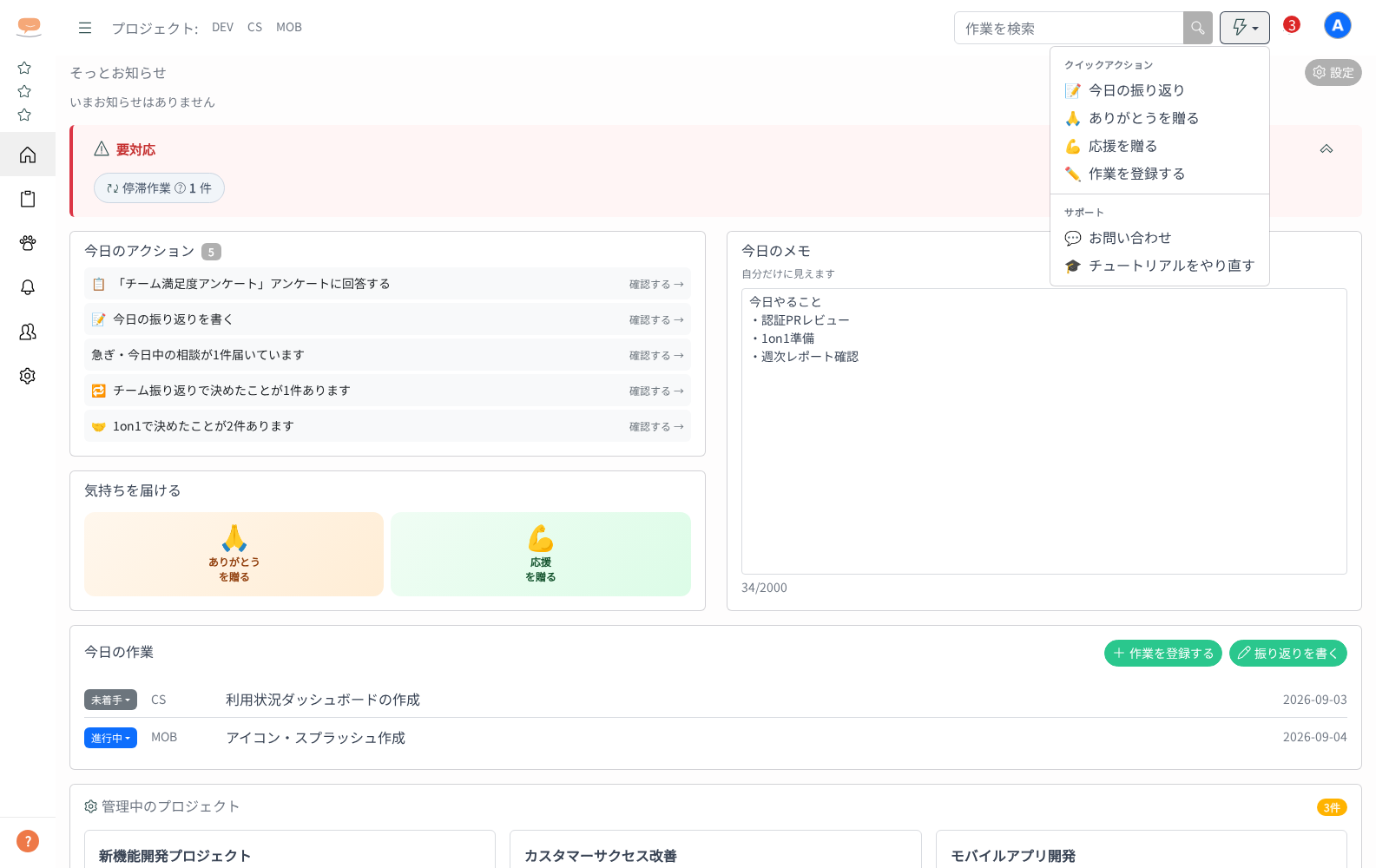
ヘッダーの左側には、参加しているプロジェクトの略称が最大8件並びます。9件目以降は「他 ◯ 件」をクリックすると一覧で選べます。
画面右上のヘッダーにある「⚡(稲妻)」アイコンをクリックするとドロップダウンメニューが開きます。よく使う操作にすばやくアクセスできます。
| メニュー項目 | 動作 |
|---|---|
| 📝 今日の振り返り | 振り返り入力モーダルが開く |
| 🙂 いまの調子はどうですか? | コンディション回答モーダルが開く(対象コンディションがある場合のみ表示) |
| 🙏 ありがとうを贈る | サンクス(感謝)送信モーダルが開く |
| 💪 応援を贈る | チア(応援)送信モーダルが開く |
| ✏️ 作業を登録する | 新規作業作成モーダルが開く |
| 💬 お問い合わせ | AI チャットパネルが右側からスライドして開く |
| 🎓 チュートリアルをやり直す | チュートリアルが最初から再開される |
注意事項:
- 「🙂 いまの調子はどうですか?」は、当日分のコンディション回答が締め切られると非表示になります。項目の下には回答対象の調査名が「対象調査: ◯◯」として表示されます
- 「📝 今日の振り返り」「✏️ 作業を登録する」は、その機能が利用できる場合のみ表示されます
- 「⚡」ボタンのバッジは数字ではなく赤い点で、未回答のコンディションがある場合にのみ点灯します(当日分の回答が締め切られると消えます)。アンケートや相談の件数は表示されません
- ドロップダウン内はクイックアクションとサポートメニューに分かれています
- 未回答のアンケートはこのドロップダウンには表示されません。ダッシュボード(マイページ)の「今日のアクション」に「「◯◯」アンケートに回答する」として表示されます(終了日が近い順に最大3件)
ヘッダーの通知ベル
画面右上のベルアイコンには未読件数が数字で表示されます(100件以上は「99+」と表示されます)。
- ベルアイコンをクリックすると吹き出しが開き、「最新のお知らせ」として最新5件(未読を優先)が表示される
- 各行にはタイトル・本文の1行目・受信からの経過時間が表示される
- 行をクリックすると、その通知が既読になり該当する画面へ移動する
- 「すべて既読にする」をクリックすると未読がすべて既読になる(未読が0件のときは押せません)
- 「すべて見る」をクリックするとお知らせ一覧画面へ移動する
届いているものがない場合は「届いているお知らせはありません」と表示されます。