
- 画面右上のユーザーアバターアイコンをクリックする
- ドロップダウンから「プロフィール」を選択する
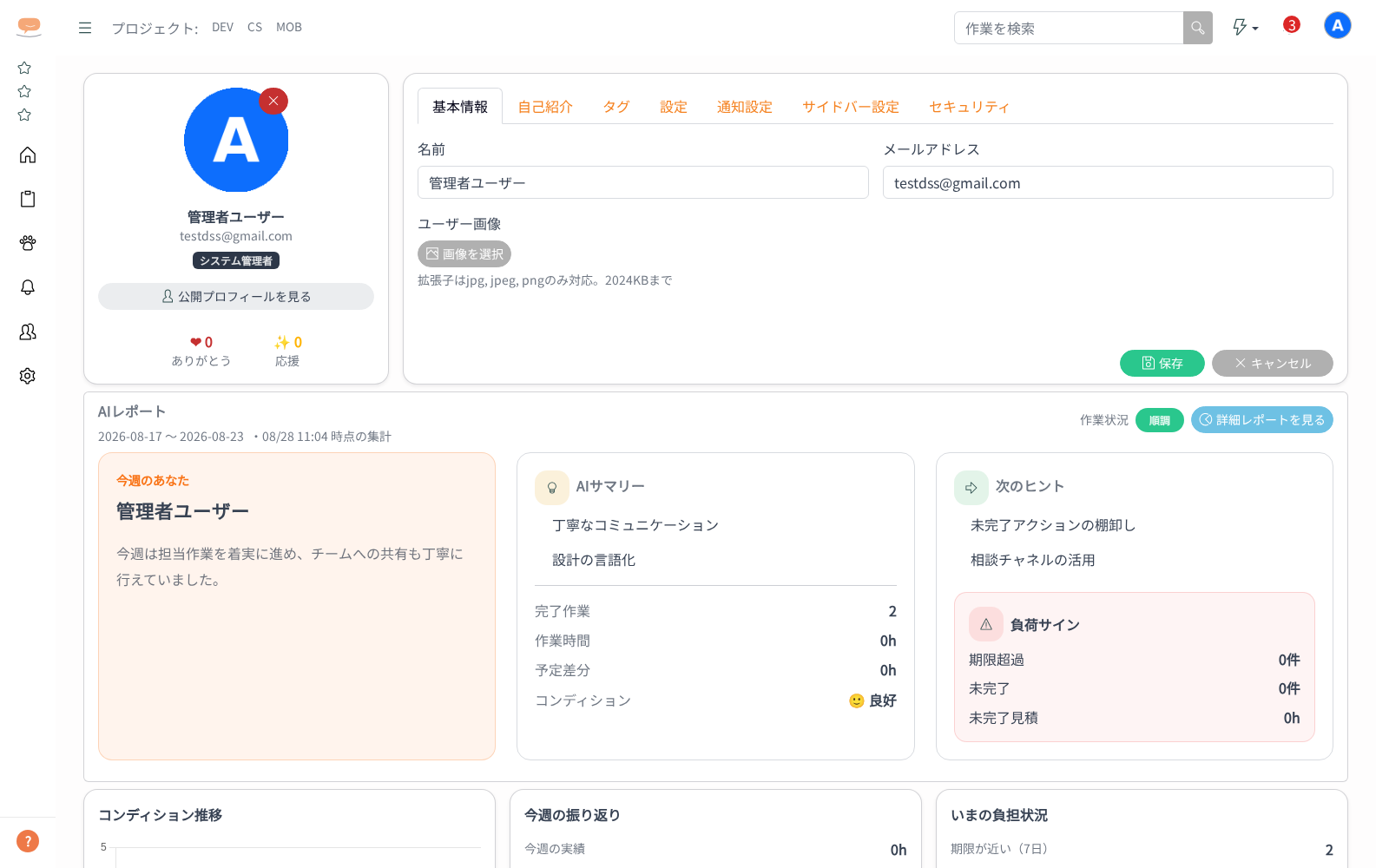
- 「基本情報」タブで名前・メールアドレス・ユーザー画像(jpg/jpeg/png・2MB 以内・縦横4096ピクセルまで)を、「自己紹介」タブで自己紹介文(1000文字以内)を変更する(タブは「基本情報」「自己紹介」「タグ」「設定(システム管理者のみ)」「通知設定」「サイドバー設定」「セキュリティ」の7つ。AI PRO プランで、管理者が AI クライアント連携を ON にしているときは「AI クライアント連携」タブも表示されます(1-44 を参照))
- 画面右下の「保存」ボタンをクリックする(プロフィール本体が保存されます)
- パスワードを変更する場合は「セキュリティ」タブで「現在のパスワード」「新しいパスワード」「新しいパスワード(確認)」(8文字以上)を入力し、同じタブ内の「パスワードを変更」ボタンを押す(右下の「保存」ではパスワードは送られません)
- 二段階認証も「セキュリティ」タブで設定します。「2段階認証を有効にする」を押し、表示された QR コードを認証アプリで読み取って「6桁のコード」を入力し、「確認して有効化」を押します。有効にすると「リカバリーコードを表示」「再生成」「2段階認証を無効にする」が使えます
補足:
- 同じドロップダウンから、画面の色を切り替える「ダークモード/ライトモード」と「ログアウト」も選べます(システム管理者には「契約変更」も表示されます)
- 左側のカードには「公開プロフィールを見る」ボタンと、もらったありがとう・応援の件数が表示されます