
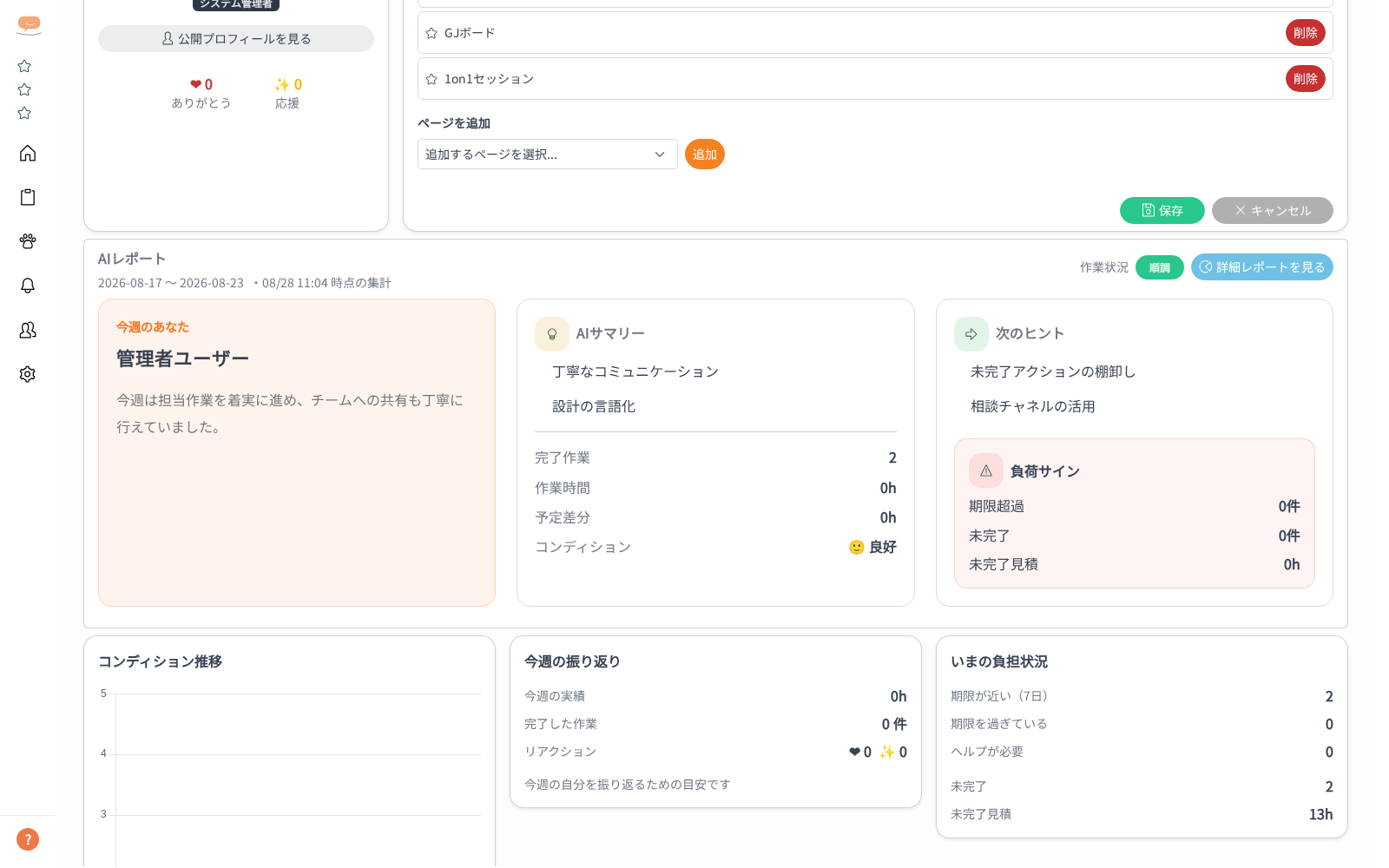
よく使う画面をサイドバーの上部に固定(ピン留め)できます。
ピン留めを追加・変更する
- 画面右上のユーザーアイコンをクリックする
- ドロップダウンから「プロフィール」を選択する
- 「サイドバー設定」タブをクリックする
- 「ページを追加」の「追加するページを選択...」から追加したい画面を選び、「追加」ボタンをクリックする
- 外したいものは「ピン留め済み」の一覧で「削除」ボタンをクリックする
- 画面右下の「保存」ボタンをクリックする
- まだ何も登録していないときは「まだピン留めがありません」と表示されます
- すでに追加したページは選択肢から消えます。すべて追加すると「追加できるページはすべてピン留め済みです」と表示されます
ピン留めできるページ
マイページ / 振り返りカレンダー / 振り返りアーカイブ / アイデアボード / GJボード / 1on1セッション / 相談 / ミーティング / コンディション / 作業一覧
ピン留めの表示
- 設定したページが、サイドバーの通常メニューの上に「ピン留め」という見出しで、★アイコン付きで表示されます
- いま開いているページは色が変わって分かるようになっています
- 最大 20 件まで登録できます(超えると「ピン留めは20件までです。」と表示されます)