
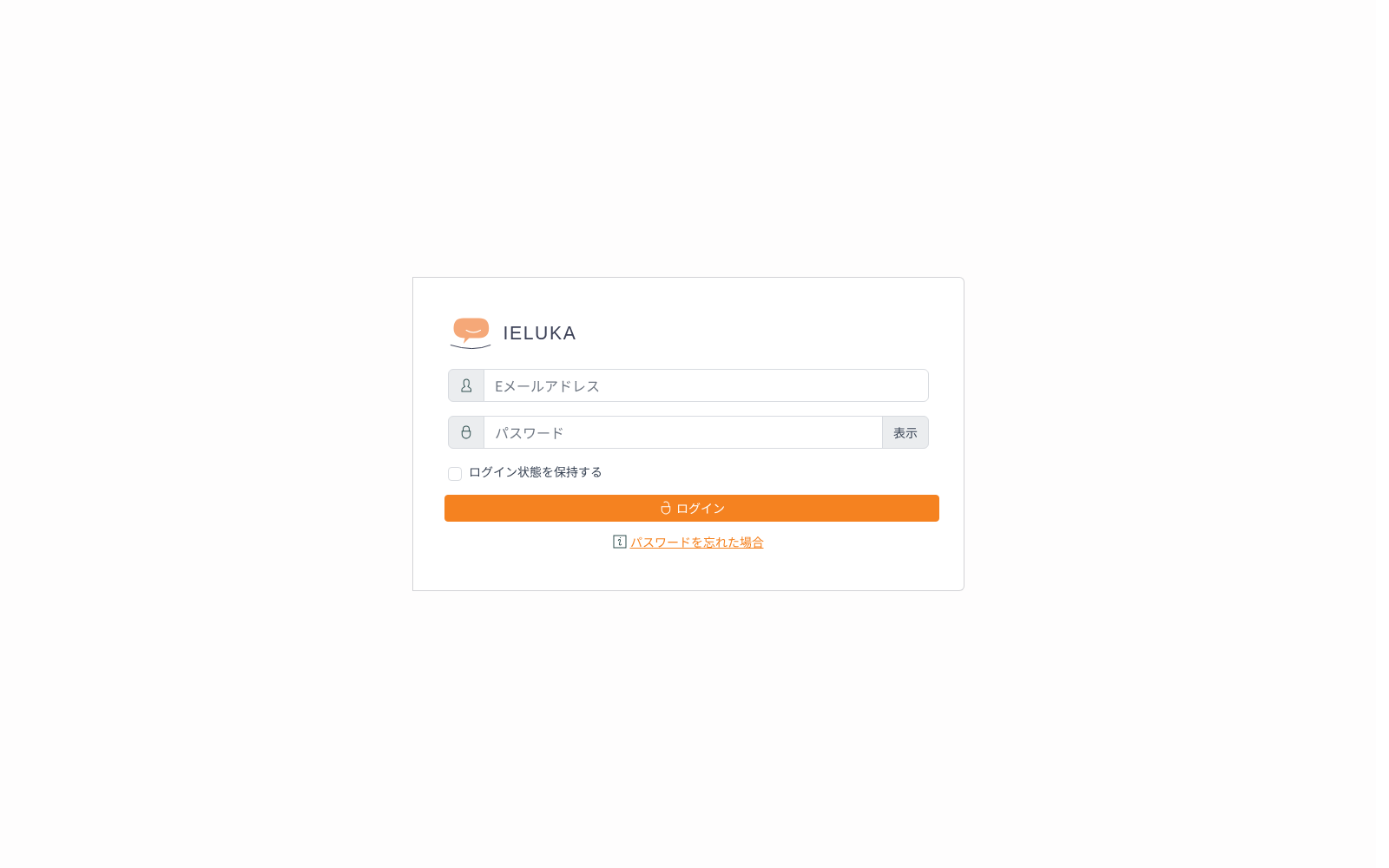
- 会社のテナントドメイン(例:
company.ieluka.com)にブラウザでアクセスする - 「Eメールアドレス」と「パスワード」を入力する
- 次のログインでも入力を省きたい場合は「ログイン状態を保持する」にチェックを入れる
- 「ログイン」ボタンをクリックする
- 二段階認証を設定している場合は、認証アプリの6桁のコードを入力する(認証アプリが使えない場合は「リカバリーコードを使う」からリカバリーコードを入力できます。リカバリーコードも分からない場合は、管理者にお問い合わせください)
- 認証が成功するとダッシュボード(マイページ)に遷移する
補足:
- パスワード欄の右にある「表示」をクリックすると、入力した内容を確認できます
- 会社の設定でアクセスできるIPアドレスが制限されている場合は、その旨のメッセージが表示されます
- 自動的にログイン画面へ戻された場合は、画面上部にその理由(アカウントが無効になった、ご契約が終了した など)が表示されます
- ログアウトせずに別のアカウントでログインし直すこともできます
初回ログイン時の注意:
- 招待メールで作成されたアカウントで初めてログインすると、「ようこそ!はじめの設定」の画面が開きます
- 「お名前」「新しいパスワード」「パスワード(確認)」を入力し、「設定して始める」ボタンをクリックしてください
- パスワードは8文字以上で、2回とも同じ内容を入力する必要があります
- この設定を終えるまで他の画面には進めません。お名前はあとからプロフィールで変更できます
- すでにパスワードを変更・再設定済みの方には、パスワードの欄は出ません。「チームで使うお名前を設定してください。」と案内され、お名前だけを設定すれば先に進めます(そのままログイン中のままで、入力後にログアウトされることはありません)