
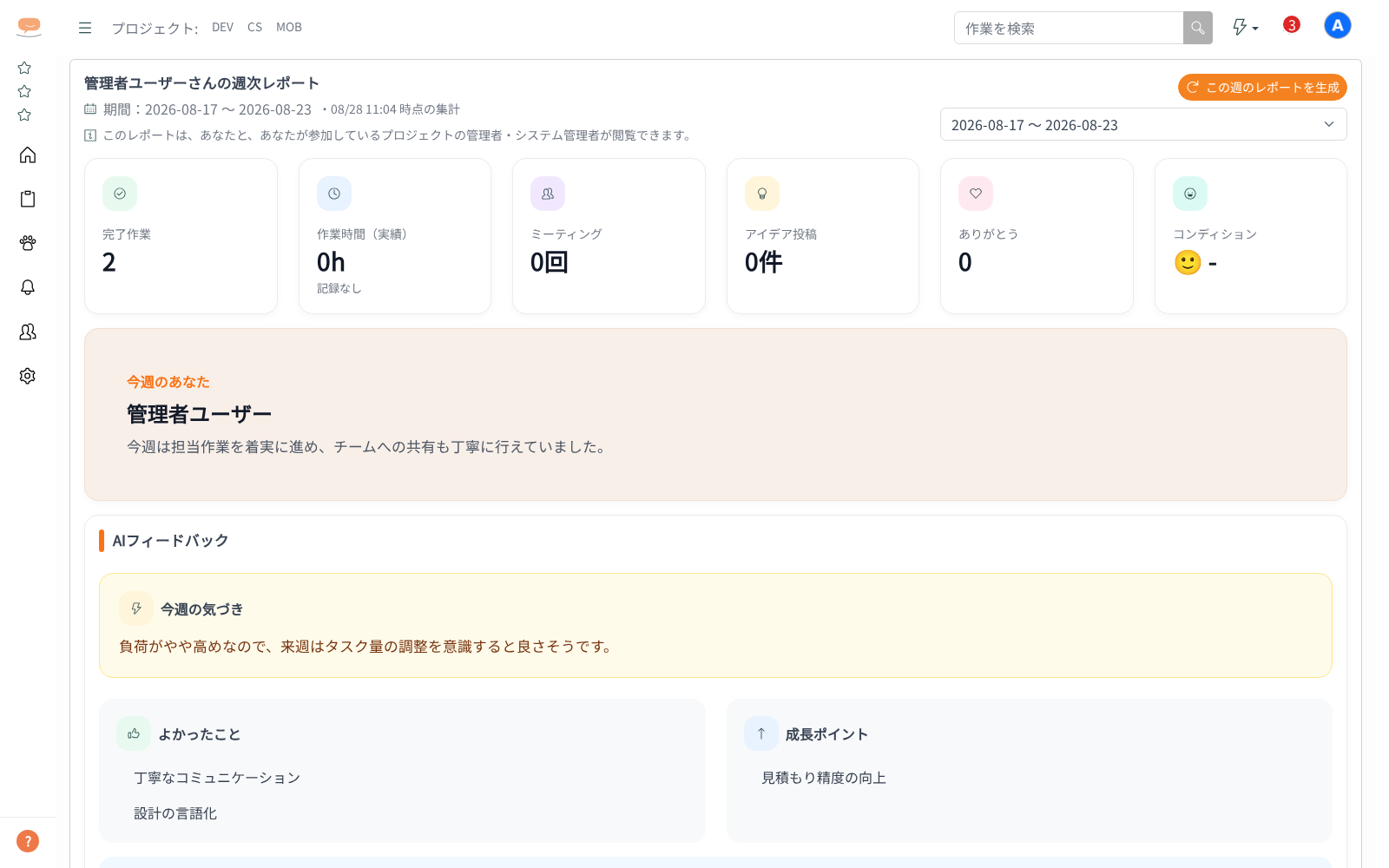
自分の作業実績・コンディション推移・AI による分析レポートを確認できます。
- ダッシュボード(最初に開く画面)を下にスクロールし、「AIレポート」のカードを見つける
- カード右上の「詳細レポートを見る」ボタンをクリックする
- 個人レポート画面に移動する
※ 管理者・プロジェクト管理者の方は、ユーザーの詳細画面からもそのメンバーのレポートを開けます。
期間の切り替え:
- 右上のプルダウンで、見たい週を選べます。選択肢は「2026-08-17 ~ 2026-08-23」のように週の日付の範囲で並びます
その場でレポートを作る:
- 右上の「今週のレポートを生成」(先週を選んでいるときは「先週のレポートを生成」、それより前は「この週のレポートを生成」)ボタンを押すと、その週のレポートをその場で作り直せます
1on1 設定への動線:
- 他のメンバーのレポートを開いているときは「1on1を設定する」ボタンが表示され、クリックすると 1on1 一覧画面に移動できます(自分のレポートには出ません)
画面上部の表示:
- 「期間:…」と「◯月◯日 時点の集計」(いつ時点で集計したものか)
- プロジェクトで絞り込んでいるときは「プロジェクトで絞り込み中(作業・時間の数字に適用)」
- 「このレポートは、あなたと、あなたが参加しているプロジェクトの管理者・システム管理者が閲覧できます。」という案内。他のメンバーのレポートを見ているときは「◯◯さんのレポートを表示しています(本人にもこのレポートは見えています)。」と出ます
まだ作られていない週を選ぶと「今週のレポートはまだ生成されていません」(先週なら「先週の…」、それより前なら「この週の…」)と表示されます。同じ名前の「…のレポートを生成」ボタンからいつでも作成できます。レポートが1件も無いときは、期間のプルダウンに「まだレポートがありません」と表示されます(期間を読み込めなかったときは「期間を取得できませんでした」)。AI の所見がまだ無い週は「今週のAI所見はまだありません」のように表示されます。読み込みに失敗したときは「レポートを取得できませんでした」と表示され、「再読み込み」で再試行できます。
表示されるセクション
| セクション | 内容 |
|---|---|
| KPI カード | 「作業時間(今週の実績)」「完了作業(今週)」「ミーティング(今週)」「アイデア投稿(今週)」「ありがとう(今週もらった数)」「コンディション(今週の平均)」の順に並びます。先週との差(「先週比 +◯h」「先週と同じ」など)は作業時間と完了作業の2枚にだけ表示されます |
| 今週のあなた | その週のハイライトを AI がひとことでまとめたもの |
| AIフィードバック | AI による分析コメント |
| プロジェクトレポートでのあなたへの所見 | 各プロジェクトの週間レポートに載っている、自分についての AI 所見(最初は3件まで表示され、「他 ◯ 件を表示」「折り畳む」で切り替えます) |
| 自分の作業の状態 | 「期限超過」「◯日以上更新なし」「待ち」「先行待ち」「今週期限が動いた」の件数と、その作業の一覧(種類ごとに最大5件)。1件もないときは表示されません |
| 今週の作業 | その週に関わった作業の一覧。クリックすると作業詳細が新しいタブで開きます(件数が多いときは「◯ 件を表示しています(全 ◯ 件)」と注記が出ます) |
| 活動サマリー | その週のアクティビティの概要 |
| 作業時間推移 | 日別の実績時間のグラフ(グラフは実績のみ。予定と実績の合計は見出しの横に「予定 ◯h/実績 ◯h」と数値で出ます) |
| プロジェクト別の作業割合 | 振り返りに記録された作業時間を、プロジェクト別に集計したもの |
| コンディション推移 | その週のコンディションの変化(回答が無い日は「未回答」と表示) |
| 振り返り分析 | その週の振り返り内容の傾向 |
「自分の作業の状態」について:
- 「整理の材料です。止まっている作業は、先行や待ち先に確認したり、見積もりを見直したりするきっかけにしてください」という案内とともに表示されます
- 良し悪しを付ける表示ではないため、種類は色分けせず文字で区別しています
- 各行をクリックすると、その作業の詳細が新しいタブで開きます
ダッシュボードの「AIレポート」カードについて:
- ダッシュボードには先週の「AIレポート」カードがあり、「今週のあなた」「AIサマリー」などの要約と「作業状況」の目安が表示されます
- カード右上の「詳細レポートを見る」ボタンから、この個人レポート画面に移動できます
- AI レポートは毎週月曜 10:00 の週次処理のあとに作られます
- まだ作られていない週は「まだAIレポートは生成されていません」と表示されます
- AI コメントの生成に失敗した週は「AIコメントの生成に一部失敗しました。「◯◯のレポートを生成」で作り直せます」(◯◯は今週/先週/この週)と表示されます
- 読み込みに失敗したときは「AIレポートを読み込めませんでした」と表示され、「再読み込み」で再試行できます
AI PRO プランについて:
- ダッシュボードの「AIレポート」カードと、個人レポート画面の全体(KPI・グラフを含む)は AI PRO プラン限定です
- AI PRO プランでない場合は、内容がぼかされて表示されます。管理者の方は契約画面からアップグレードしてください(マイページのダッシュボード自体は全プランで利用できます)