
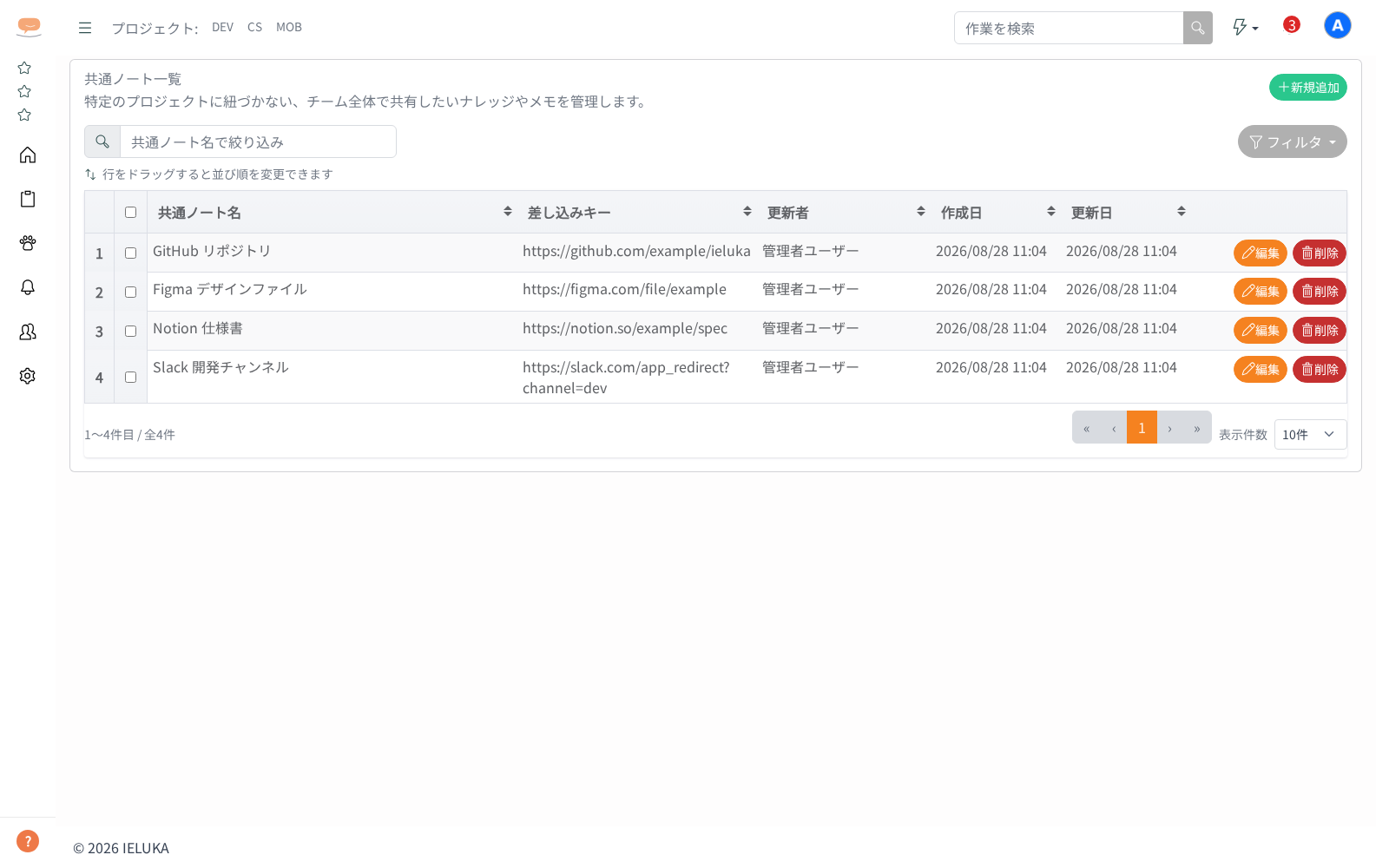
テナント全体で共有できるメモ・情報を管理します。共通ノートの作成・編集・削除は、システム管理者・一般ユーザーのどちらも行えます(ゲストは管理者が許可した場合のみ)。
- サイドバー「管理 > 共通ノート」をクリックする
- 共通ノートの一覧が表示される
一覧の絞り込み:
- 検索欄(「共通ノート名で検索」)に共通ノート名を入力して絞り込めます
- 「絞り込み」ボタンから、差し込みキー・更新者・作成日時・更新日時でも絞り込めます(ウィンドウで開き、「絞り込む」を押すと一覧に反映されます。適用した条件は検索欄の左にラベルで並び、「×」で1つずつ解除できます。まとめて解除はウィンドウの中の「この条件をすべて解除」)
- システム管理者は、行をドラッグして表示順を入れ替えられます
- 1件も無いときは「共通ノートがありません」「「新規追加」からノートを作成しましょう」と表示されます
ノートを新規作成する
- 「新規追加」ボタンをクリックする
- 以下を入力する:
- 共通ノート名(必須)
- 並び順: 一覧での表示順を数値で指定する(0〜65535 の整数)
- 差し込みキー(必須): ノート本文に
{{ 差し込みキー }}と書くと、その場所にこの共通ノートの内容が差し込まれます(エディタの「共通ノート」ボタンからも挿入できます) - 内容: 文字の装飾や表・画像も使えるエディタで自由に入力
- 「登録」ボタンで保存する(編集中の場合は「保存」ボタン)
差し込まれ方
- 差し込みはプレビュー・印刷・ダウンロードのときに行われます。保存される本文は
{{ 差し込みキー }}のまま残るため、あとで共通ノートの内容を変えると差し込まれる内容も変わります - 共通ノートの内容が1段落だけのときは、改行を増やさずに、
{{ 差し込みキー }}を書いた行の中にそのまま入ります。2段落以上あるときは、段落のまま差し込まれます - 共通ノートの内容の中に、ほかの共通ノートの
{{ 差し込みキー }}を書くこともできます。3段目まで差し込まれ、それより深いものは{{ 差し込みキー }}の文字のまま表示されます - 共通ノート同士がお互いを差し込み合っている(自分自身を差し込んでいる場合も含む)ときは、2回目に出てきた
{{ 差し込みキー }}は文字のまま表示されます - 1つのノートで差し込まれるのは、入れ子の中の分も合わせて100回まで、差し込む内容の合計で10MBまでです(画像を貼った共通ノートは1件で数MBになることがあります)。それを超えた分は
{{ 差し込みキー }}の文字のまま表示されます - 登録されていない差し込みキーは、書いたとおりの文字のまま表示されます
書きかけの内容が残ります
- 入力中の内容は自動的に一時保存されます。保存する前にタブを閉じてしまっても、次に同じノートを開いたときに書きかけの内容が戻ります
- その間にほかの方が同じノートを保存していた場合は、「この共通ノートは他の人が更新しています」と確認が出ます。「最新の内容を開く」か「書きかけを復元する」を選べます
- 「登録」「保存」で保存すると、一時保存の内容は消えます
ノートを編集・削除する
- 一覧の行にある「編集」ボタンをクリックするとノート編集画面に遷移する
- 「削除」ボタンをクリックすると「共通ノートを削除しますか?」「「◯◯」を削除します。この操作は取り消せません。」の確認のあと削除される(「共通ノートを削除しました」と表示されます)