
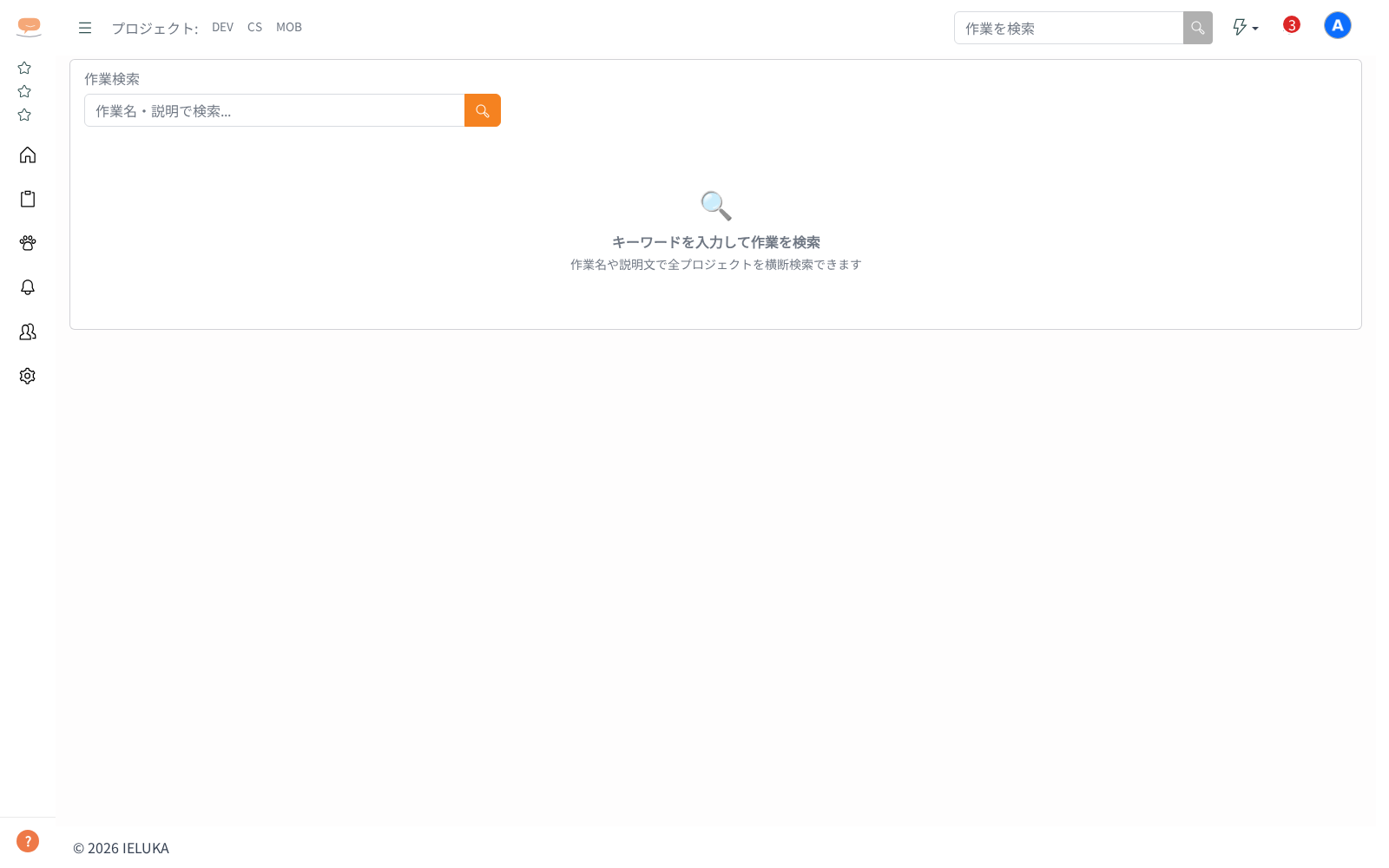
全プロジェクトの作業をキーワードで横断検索できます。検索の入口はヘッダーにあり、結果は「すべての作業」画面に表示されます(専用の検索結果画面はなくなり、「すべての作業」に一本化しました)。
- ヘッダーの「作業を検索」テキストボックスにキーワードを入力する
- 虫眼鏡ボタンをクリック(または Enter キー)する
- 「すべての作業」画面が開き、入力したキーワードが検索欄に入った状態で一覧が絞り込まれる
検索の仕様:
- 検索対象は作業名と説明文です
- 自分が参加していないプロジェクトの作業は表示されません
- キーワードを入れずにボタンを押しても、何も起きません
- ヘッダーから検索すると、「すべての作業」で使っていたプロジェクト・チップ・お気に入りの絞り込みは外れます(担当者・グループ・タグ・「完了した作業も表示」はそのまま残ります)
- 一覧の見方・絞り込み・並び替えは「すべての作業」と同じです(→「1-15. 自分の作業を絞り込んで確認する」)
- 以前の検索結果画面のアドレスをブックマークしている場合も、自動で「すべての作業」へ移動します(キーワードは引き継がれます)