
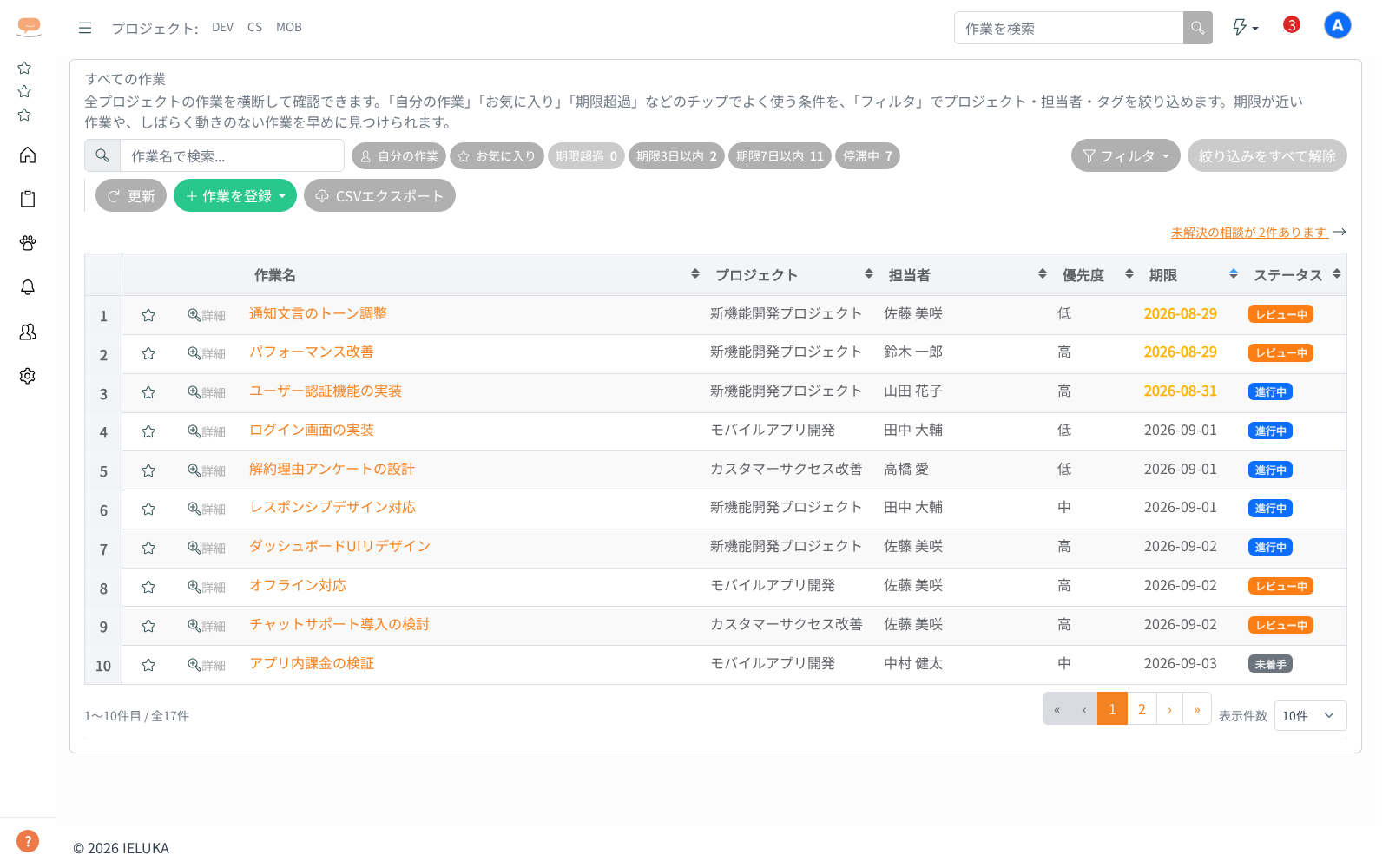
「すべての作業」画面では、全プロジェクトの作業を様々な条件で絞り込んで確認できます。
よく使う絞り込み(ワンクリックのチップ)
検索欄の右に、ワンクリックで絞り込めるチップが並びます。押すたびにON/OFFが切り替わり、複数選ぶと「いずれかに当てはまる作業」が表示されます。
| チップ | 内容 |
|---|---|
| 自分の作業 | 自分が担当者の作業 |
| お気に入り | 「☆」でお気に入り登録した作業 |
| 期限超過 | 期限を過ぎた作業 |
| 期限3日以内 | 3日以内に期限が来る作業 |
| 期限7日以内 | 7日以内に期限が来る作業 |
| 停滞中 | 一定期間更新されていない未完了の作業(「待ちとみなす」作業状況と、開始日がまだ先の作業は含みません)。何日で停滞とみなすかはチップにマウスを合わせると表示されます(日数は共通設定で変更できます) |
- 期限・停滞のチップには該当件数が表示されます。0件のチップは押せません
- 未解決の相談がある場合は、一覧の上に「未解決の相談が◯件あります」と表示されます。クリックすると相談画面へ移動します
- 「停滞中」チップを適用していると、一覧の上に「止まっている作業について、誰かに聞いてみませんか」と表示され、各行に「相談する」ボタンが出ます。押すと、そのプロジェクトが相談先に、その作業が「関連する作業」に入った状態で相談の作成画面が開きます(相談を使えないゲストには表示されません)
絞り込み
| 場所 | 項目 | 内容 |
|---|---|---|
| 検索欄 | キーワード検索 | 作業名と説明文の両方から部分一致で検索(案内文は「作業名・説明で検索...」) |
| 「絞り込み」ボタン | プロジェクト | 特定プロジェクトで絞り込み |
| 「絞り込み」ボタン | 担当者 | 担当者で絞り込み(複数選択可) |
| 「絞り込み」ボタン | グループ | 選んだグループのメンバーが担当者の作業で絞り込み(複数選択可)。担当者とは別の欄ですが、同じ「誰の作業か」の条件として足し合わせになります(両方選ぶと、どちらかに当てはまる作業が表示されます) |
| 「絞り込み」ボタン | タグ | タグで絞り込み(複数選択可。選んだいずれかを持つ作業が対象) |
| 「絞り込み」ボタン | 完了した作業も表示 | チェックをオンにすると完了した作業も表示 |
- 「絞り込み」ボタンには、有効になっている条件の数がバッジで表示されます
- ウィンドウ内の「この条件をすべて解除」で、絞り込みの中身だけをまとめて解除できます。解除されるのはウィンドウの中身だけなので、そのあと「絞り込む」を押すと一覧に反映されます
- 検索行の右端の「絞り込みをすべて解除」で、キーワード・チップ・絞り込みのすべてを一度に解除できます(条件が無いときは押せません。マウスを合わせると「絞り込み条件は設定されていません」と出ます)
画面上部の操作ボタン
| ボタン | 動作 |
|---|---|
| 更新 | 絞り込み条件を保ったまま、一覧を最新の状態にする |
| 作業を登録 | クリックするとプロジェクトの一覧が出る。選ぶと、そのプロジェクトの作業タブで登録パネルが開く(参加しているプロジェクトが無いときは「参加しているプロジェクトがありません」と表示されます) |
| CSVエクスポート | いま絞り込んでいる内容をそのまま「作業一覧.csv」として書き出す |
一覧の見方
- 表示される列: 「☆(お気に入り)」「詳細」「作業名」「プロジェクト」「担当者」「優先度」「期限」「作業状況」
- 「☆」をクリックすると、この画面のままお気に入りの登録・解除ができます
- 期限を過ぎた作業は期限が赤文字、期限が近い作業は黄色の文字になります
- 作業名の右端には、必要に応じて「ヘルプ」「期限超過」のバッジが付きます
- チェックリストのある作業は、作業名の横に「✓2/5」のように、チェック済み/全項目数が表示されます
- 並び順は既定で期限が近い順です。期限が同じ作業は、進みが遅いものから先に並びます。期限のない作業は末尾に並びます
- 列見出しをクリックすると、その列で並び替えができます
- ページ送りは一覧の下にあり、「11〜20件目 / 全300件」のように総件数が表示されます。「表示件数」の選択欄で1ページの件数を変えられます
- 一覧右上の「列の表示」ボタンから、列の表示/非表示と並び順を変えられます(作業名の列は隠せません)
- 絞り込んだ結果が0件のときは「条件に一致する作業が見つかりませんでした」「検索条件や絞り込みを見直してみてください」、そもそも作業が1件も無いときは「作業がありません」「プロジェクトで作業を作成すると、ここに表示されます」と出し分けて表示されます。後者では、「完了した作業も表示」をオフにしている場合にかぎり「完了した作業は「絞り込み」の「完了した作業も表示」から確認できます」も続けて表示されます
サイドバーメニューから直接絞り込む
| サイドバーメニュー | 表示される作業 |
|---|---|
| すべての作業 | 全プロジェクトの作業一覧 |
| 停滞作業 | 「停滞中」チップを適用した状態で一覧を開く(見出しは「停滞作業」になります) |
| 期限が近い作業 | 期限のチップを適用した状態で一覧を開く(見出しは「期限が近い作業」になります) |
各作業の「詳細」ボタン、または作業名をクリックすると、この画面のまま作業詳細がモーダルで開きます。閉じると絞り込み条件を保ったまま一覧に戻れるので、続けて別の作業を確認できます。モーダルで内容を保存すると、一覧と件数が自動で更新されます。