
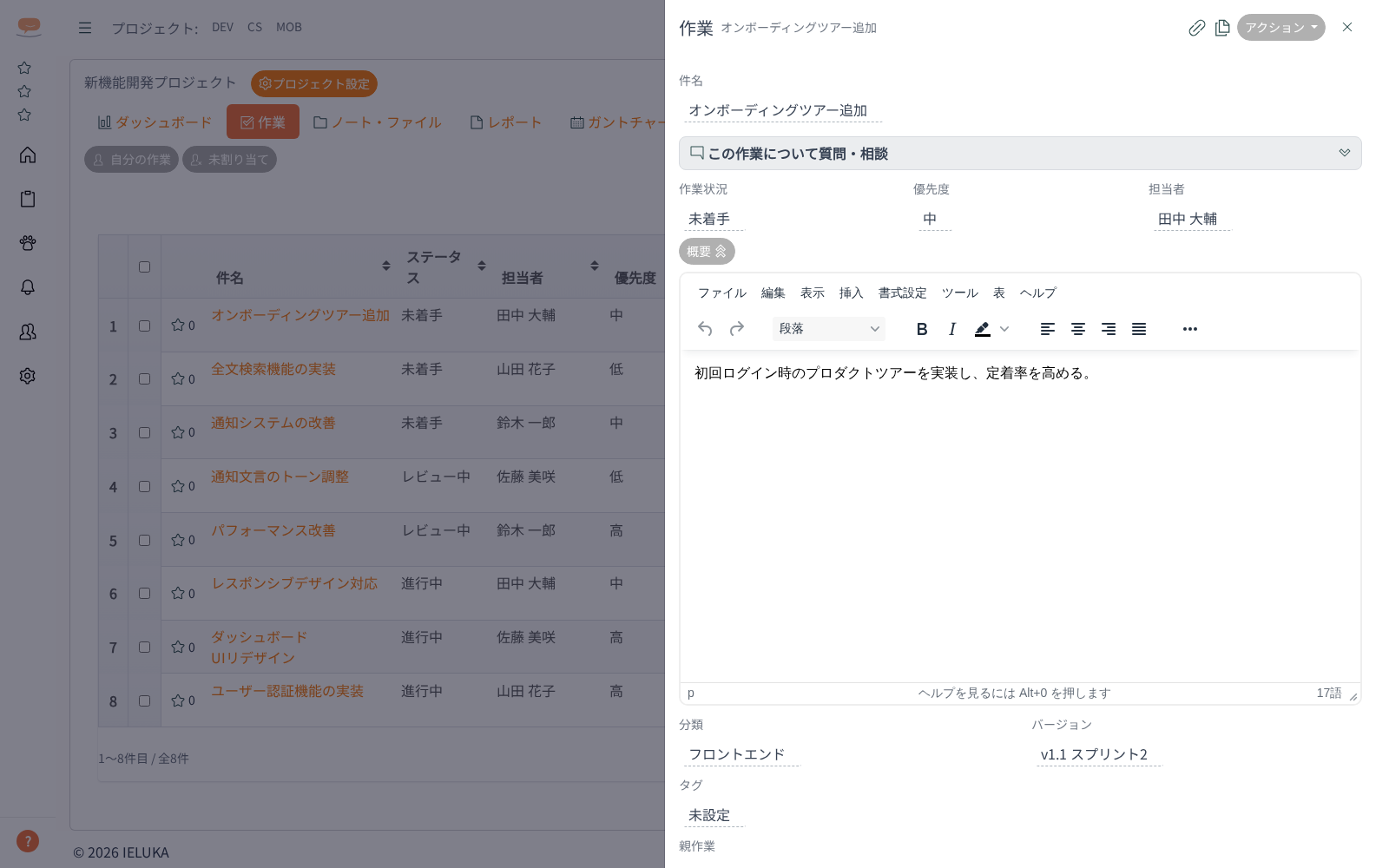
作業カードや一覧の作業名をクリックすると、右側から詳細パネルがスライドして開きます。
詳細パネルの右上には次のボタンもあります。
- リンクをコピー:この作業を直接開けるURLを控えます(「リンクをコピーしました」と表示されます)。チャットなどに貼って共有できます
- コピーして新規作成:「この作業をコピーしますか?」の確認で「コピーする」を押すと、同じ内容の作業をもう1件作ります(「作業をコピーしました」と表示され、パネルはコピー先の作業に切り替わります。チェックリストは、チェックがすべて外れた状態で引き継がれます)
- 親作業があるときは、パネル上部にその作業名がパンくずとして表示されます
基本情報の編集
各項目の値をクリックすると入力できるようになります。変更したあと、パネルの中ほどにある「保存」ボタンを押すと確定します(自動では保存されません)。
| フィールド | 操作 |
|---|---|
| 件名 | クリックして直接編集 |
| 作業状況 | ドロップダウンから選択 |
| 優先度 | ドロップダウンから選択 |
| 担当者 | 1人選択 |
| 概要 | 「概要」を開いて編集 |
| カテゴリ | 1つ選択 |
| バージョン | ドロップダウンから変更 |
| タグ | 複数選択できる |
| 親作業 | 作業を検索して選択(下位の作業にする) |
| 開始日・期限・作業完了日 | 日付を選ぶ |
| 見積時間 | 数値を入力。「手動指定」「期間から自動計算」のバッジで、どちらの値かが分かります(「自動計算に戻す」で自動に戻せます) |
| 実績時間 | 数値を入力。「手動指定」「振り返りから自動集計」のバッジで、どちらの値かが分かります(「自動集計に戻す」で自動に戻せます) |
子作業の合計: 子作業がある作業では、見積時間・実績時間の下に「子作業の合計(孫以下も含む N件)」として、子作業・孫作業…(最大50階層)の見積時間・実績時間を足した値が表示されます(例:「見積時間 3時間15分 / 実績時間 1時間30分」)。
- 削除した作業は含めません(削除した作業の下にある作業も含めません)。完了した作業は含めます
- この作業自身の見積時間・実績時間はそのままで、これまでどおり編集できます(合計で書き換わることはありません)
- 子作業が無い作業には表示しません。作業の一覧には表示しません
- 見積時間・実績時間が入っていない作業は 0 として足します
- 子作業の合計が 0 のときは「未設定」と表示されます
この作業について質問・相談する
件名のすぐ下にある「この作業について質問・相談」をクリックすると入力欄が開きます。
- 気になっていることを書く(「この作業について教えてほしい」だけでもかまいません)
- 「送信」ボタンをクリックすると、プロジェクトのメンバーに共有される(Ctrl + Enter でも送信できます)。プロジェクトで Teams / Slack の連携が有効なときは「プロジェクトの Teams / Slack にも知らせる(タイトルと名前だけ)」のチェックが表示されます(最初はオン)。オンのままだと、Teams / Slack にもタイトルと名前だけが届きます
- 相手を選んで相談したいときは「詳しく相談する」から作成する
すでに相談があるときは「この作業に関連する相談(◯件)」として下に並び、「未解決」「解決済み」が分かります。クリックすると相談の画面に移動します。
コメントを追加する
- 詳細パネル下部のコメント入力欄にテキストを入力する
- 「送信」ボタンをクリックするとコメントが投稿される
- 自分が投稿したコメントは、鉛筆のボタンで編集、ごみ箱のボタンで削除ができます(編集したものには「(編集済み)」と付きます)
他の方のコメントは編集・削除できません。削除するときは「コメントを削除しますか?」「この操作は取り消せません。」の確認が出ます。コメント欄には「進捗や記録を残せます。メンバーへの質問は上の「質問・相談」からどうぞ。」と案内が出ています。
コメントにリアクションを付ける
各コメントの下にあるボタン(👍 いいね/😊 わかる/🙌 ありがとう/💪 応援/🍵 おつかれさま)をクリックすると、リアクションを付けられます。
- 同じボタンをもう一度クリックすると取り消せます。自分が付けたボタンは色が変わります
- ボタンにマウスを乗せると、そのリアクションを付けた方の名前が表示されます
- 自分のコメントにリアクションが付くと、お知らせ(アプリ内のみ)が届きます。同じ方から同じコメントへのお知らせは10分に1回までです。通知設定の「作業コメントへのリアクション通知」で止められます
- リアクションを付けても、コメントの「(編集済み)」表示や更新日時は変わりません
チェックリストを使う
作業の中の細かい手順を、1行ずつのメモとして残せます(「この作業の中の手順をメモできます。子作業や先行作業とは別で、工数やレポートには出ません。」と案内が出ます)。
- 作業を登録したあと、詳細パネルの「チェックリスト」を開く(新規作成中は表示されません)
- 「やることを1行で入力(Enter で続けて追加)」の欄に手順を書き、「追加」ボタン(またはキーボードの Enter)を押す(「チェックリストに追加しました」と表示されます)
- 終わった項目は左のチェックを押すと打ち消し線が付き、見出しの右に「◯ / ◯ 完了」と件数が出ます
- 項目の文言を直すときは、右の鉛筆ボタンを押して書き換えます。Enter を押すか入力欄から離れると保存され、Esc で取り消せます
- 順番を変えるときは、右の「↑」「↓」ボタンで1つずつ上下に動かします(項目が2件以上あるときだけ表示されます)
- 不要になった項目は、右のごみ箱ボタンで削除します(確認は出ません。「チェックリストの項目を削除しました」と表示されます)
- まだ何も登録していないときは「まだチェックリストがありません」と表示されます
- 1項目は200文字までです
- 1つの作業につき100件までです。これを超えると「チェックリストは1つの作業につき100件までです。これ以上手順が多い場合は、子作業に分けることを検討してください。」と表示されます
- チェックリストは、作業を開ける方であれば追加・編集・削除ができます
- チェックリストのある作業は、カンバンのカード・プロジェクト詳細の作業一覧(リスト)・「すべての作業」の一覧で、作業名の横に「✓2/5」のように、チェック済み/全項目数が表示されます
- 「コピーして新規作成」で作業を複製すると、チェックリストの項目も引き継がれます(チェックはすべて外れた状態で作られます)
- CSV の書き出し・取り込みにも対応しています(1-9b を参照)
- あくまで本人用のメモなので、見積時間・実績時間・ガントチャート・レポートには反映されません。作業を分けて管理したいときは「子作業」を、順番を決めたいときは「先行作業」をお使いください
関連ファイルを添付する
作業に資料やスクリーンショットなどのファイルを添付できます。ファイルを添付できるのは、作業を登録したあとです(新規作成中は「作業を登録した後にファイルを添付できます。」と表示されます)。
- 詳細パネルの「関連ファイル」にある「ファイルを選択」ボタンからファイルを選ぶ
- 一覧にファイル名・サイズ・アップロードした人・日時が表示される
- ファイル名をクリックするとダウンロード、右のごみ箱ボタンで削除できる
- 1ファイルあたり最大 50MB までアップロードできます
- 同じ名前のファイルを選ぶと「上書き確認」のウィンドウ(「「◯◯」は既に存在します。上書きしますか?」)が出ます。「上書き」を押すと置き換わり、「キャンセル」を押すと何も変わりません
- まだ1件も無いときは「関連ファイルはまだ添付されていません。」と表示されます
- アップロード・削除の操作は作業の変更履歴に記録されます
- ストレージ契約容量を超える場合はアップロードできません
変更履歴を確認する
詳細パネルの下のほうにある「変更履歴」ボタンをクリックすると、この作業への変更記録(更新者・更新日時・変更内容)が時系列で開きます。もう一度押すと閉じます。
- どの項目を変えたかも表示されます(例:「〇〇さんが、担当者を未設定から△△に変更しました。」)
- 一番下には、作業を登録した方が「〇〇さんが、作業を登録しました。」と表示されます。登録した方が分からない作業(この表示ができる前に登録した作業や、繰り返しで自動的に作られた次回分など)には表示されません
- 退会した方は名前で、名前が分からない方は「不明なユーザー」と表示されます
作業を削除する・戻す
「変更履歴」ボタンの反対側にある「作業を削除」ボタンで、この作業を一覧から外せます(「作業を削除しますか?」「この操作は取り消せません。」の確認が出ます)。削除済みの作業を開いているときは「復元」ボタンになり、押すと「作業を復元しますか?」の確認のあと元に戻ります(プロジェクト詳細画面の右上にある時計のアイコン(「アーカイブした作業」)からも戻せます)。
アクションメニュー(詳細パネル右上の「アクション」ボタン)
| メニュー | 動作 |
|---|---|
| 応援する | この作業の担当者に「チア(応援)」を送る |
| ありがとうを贈る | この作業の担当者に「サンクス(感謝)」を送る |
| 相談する | この作業に関連した相談を作成する |
| ミーティングを作成 | この作業に関連したミーティングを作成する |
| 次の1on1で話し合う | 次回の1on1のお題にこの作業を追加する |
- 「応援する」「ありがとうを贈る」は、担当者がいて、かつ自分が担当者でないときだけ表示されます(担当者が GJボードを利用できないゲストのときも表示されません)
- 「次の1on1で話し合う」は 1on1 の機能を使える方だけに表示されます。予定されている 1on1 が無いときは「直近の1on1セッションが見つかりません」「セッションが予定されていません。先にセッションを作成してください。」と案内が出ます
※ 以前あった「ヘルプを出す」は、「この作業について質問・相談」にまとまりました。
お気に入りをつける
- リスト表示の「☆」アイコンをクリックするとお気に入り登録・解除をトグルできます
- お気に入り登録した作業は「すべての作業」画面の「お気に入り」チップから確認できます