
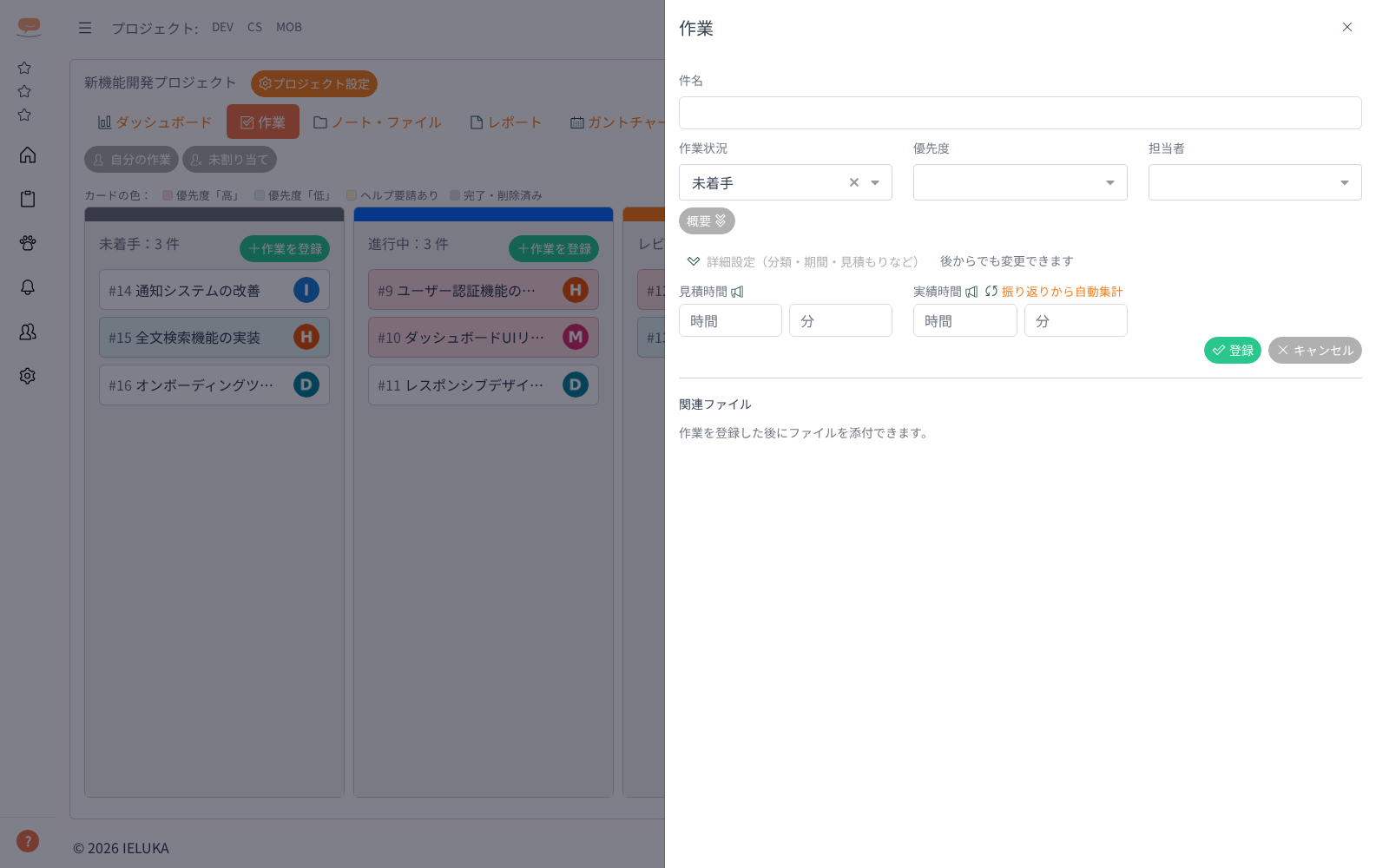
方法1: ダッシュボードから
- 「作業を登録する」ボタンをクリックする
方法2: ⚡ボタンから
- ヘッダーの「⚡」→「✏️ 作業を登録する」をクリックする
方法3: プロジェクト詳細(カンバン)から
- 各作業状況の列にある「作業を登録」ボタンをクリックする
方法4: プロジェクト詳細(リスト)・「すべての作業」から
- 一覧の右上にある「作業を登録」ボタンをクリックする
方法5: 会議の議事録からまとめて作る
- 「すべての作業」・プロジェクト詳細の作業一覧・ミーティング一覧の「議事録から作業を作成」ボタンから、議事録を貼り付けて作業をまとめて登録できます(手順は 1-40「議事録から作業を作成する」)
作業作成パネルで入力する項目
| 項目 | 必須 | 内容 |
|---|---|---|
| 件名 | 必須 | 255文字以内 |
| 作業状況 | 必須 | プロジェクトで設定した作業状況から選択 |
| 優先度 | 任意 | 高・中・低など |
| 担当者 | 任意 | プロジェクトのメンバーから1人選択(作業を利用できないゲストは候補に出ません) |
| 概要 | 任意 | 「概要」ボタンを押すと入力欄が開き、文字の装飾もできる |
| カテゴリ | 任意 | プロジェクトで設定したカテゴリから1つ選択 |
| バージョン | 任意 | プロジェクトで設定したバージョンから選択(入力欄の下に「任意です。リリースや期間で区切らないなら、未設定のままで構いません」と表示されます) |
| タグ | 任意 | 複数選択可 |
| 親作業 | 任意 | 上位の作業を指定して下位の作業にする(自分自身や、ぐるっと一周する指定はできません) |
| 開始日 | 任意 | 今日から10年以内の日付 |
| 期限 | 任意 | 開始日以降で、今日から10年以内の日付 |
| 作業完了日 | 任意 | 今日から10年以内の日付 |
| 見積時間 | 任意 | 0〜9999時間 |
| 見積分 | 任意 | 0〜59分 |
| 実績時間 | 任意 | 0〜9999時間・0〜59分(振り返りで実績を記録している場合は空のままで構いません) |
| 先行作業 | 任意 | 「この作業が終わってから着手する作業を1つ選べます(親作業とは別)」。詳細設定の中にあります |
| 繰り返し | 任意 | しない/毎日/毎週/隔週/毎月。選ぶと「完了にすると、次回分(開始日・期限をずらしたもの)が自動で作られます」と案内が出ます。詳細設定の中にあります |
新規作成のときは、カテゴリ・タグ・期間・繰り返しなどが「詳細設定(カテゴリ・タグ・期間・繰り返しなど)」に折りたたまれています。クリックすると開きます(開いた状態ではボタン名が「詳細設定を閉じる」になり、横に「後からでも変更できます」と出ます)。
- 親作業の候補が多いときは「候補が多いため、上位30件を表示しています。キーワードを足すと絞り込めます。」と案内が出ます
- すでに概要を入力した状態でカテゴリを選ぶと「概要を削除してテンプレートを適用しますか?」と確認が出ます
- 保存に失敗したときは、パネル上部に「次の項目を確認してください(保存はされていません)」とまとめて表示されます
「登録」ボタンで作成完了します(隣の「キャンセル」で閉じられます)。