
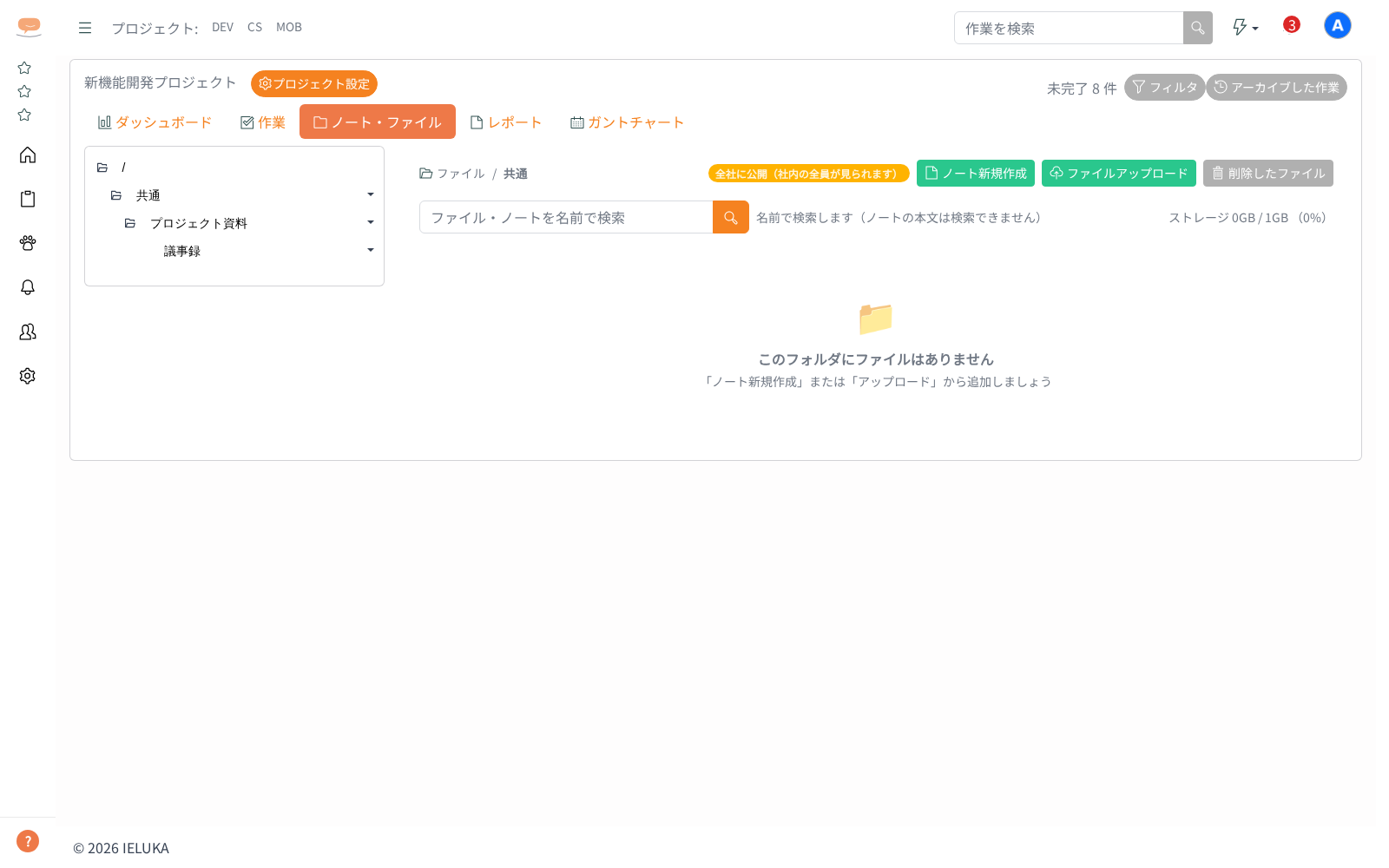
プロジェクトに関するノートやファイルを管理できます。
- プロジェクト詳細画面の「ドキュメント」タブをクリックする
- 左側にフォルダの一覧、右側にそのフォルダの中身がアイコンで表示される
- 左側でフォルダを選ぶと、右側に中身が出る(フォルダを選ぶまでは「左のフォルダを選択してください」と表示されます)
- フォルダが空のときは「このフォルダにファイルはありません」、検索で見つからないときは「条件に一致するドキュメントが見つかりませんでした」と表示されます
フォルダ操作
フォルダを追加する:
- フォルダ名の横のドロップダウンメニューから「フォルダ追加」を選択する
- フォルダ名を入力して作成する
フォルダ名を変更する:
- フォルダ名の横のドロップダウンメニューから「フォルダ名変更」を選択する
- プロジェクトを作ると、いちばん上にプロジェクト名のフォルダが1つ用意されます。プロジェクト名を変更すると、このフォルダの名前も一緒に変わります(フォルダ名をご自身で付け直している場合は、その名前をそのまま残します)
フォルダを削除する:
- フォルダ名の横のドロップダウンメニューから「フォルダ削除」を選択する(固定フォルダは削除不可)
- 「フォルダを削除しますか?」の確認が出ます。フォルダ内のファイルも全て削除されますが、30日以内なら「削除したファイル」から戻せます
公開範囲:
- 開いているフォルダの右上に「全社に公開(社内の全員が見られます)」または「このプロジェクトのメンバーのみ」と出ます
ドキュメントの操作
| ボタン | 動作 |
|---|---|
| 「ノート新規作成」 | ノート編集画面に遷移してリッチテキストで作成 |
| 「ファイルアップロード」 | ファイルをアップロード。同じ名前のファイルがすでにあるときは「上書き確認」のウィンドウが出ます。「上書き」を押すと置き換わり、「キャンセル」を押すと何も変わりません |
| 「削除したファイル」 | 削除から30日以内のファイル・フォルダを戻す一覧を開く |
一覧での操作:
- アイコンをダブルクリックすると開きます(ノートと画像はその場で表示、それ以外はダウンロードされます)
- アイコンにマウスを乗せると「ダウンロード」「削除」のボタンが出ます。ノートと画像(jpg・jpeg・png・gif・webp・svg)にはこれに加えて「プレビュー」のボタンが出て、その場で中身を確認できます。PDF・Word・Excel・PowerPoint などそれ以外のファイルはプレビューできないので、「ダウンロード」して手元のアプリで開いてください。「編集」のボタンはノートにだけ出ます
- 「削除」を押すと「ファイルを削除しますか?」「「◯◯」を削除します。30日以内なら「削除したファイル」から戻せます(その間はストレージ使用量に含まれます)。」と確認が出ます
- ノートは「編集」ボタンから編集画面に移動します。ノートも「ダウンロード」でHTML形式として手元に保存できます
- 右側のアイコンをつかんで左側のフォルダの上まで運んで放すと、そのフォルダへ移ります
- ノートを書いている途中で画面を離れても、書きかけは自動的に控えられます。同じノートを開き直すと書きかけから再開できます。その間に他の方が同じノートを保存していた場合は、どちらを使うかの確認が出ます
名前で探す:
- 上部の「ドキュメントを名前で検索」に文字を入れて Enter を押すか、虫めがねのボタンをクリックする
- フォルダをまたいで探し、結果にはそのファイルが入っているフォルダ名も出ます。件数は「「◯◯」の検索結果:◯件」と表示されます
- 「検索を解除」ボタンで元の表示に戻ります
※ 検索できるのは名前だけです。ノートの本文は検索できません。
削除したファイルを戻す:
- 「削除したファイル」ボタンをクリックする
- 一覧から戻したいものを探す(名前と削除日時が出ます。1件も無いときは「削除したファイルはありません」と表示されます)
- 「戻す」ボタンをクリックする(「「◯◯」を戻しました」と表示されます)
削除から30日以内なら戻せます。30日を過ぎたものは自動的に消えます。戻せる間はストレージの使用量に含まれたままです。
ファイルとストレージについて:
- 種類の制限はありません(画像・PDF・Word・Excel・PowerPoint・テキスト・圧縮ファイルなどは種類に応じたアイコンで表示されます)
- 1ファイルあたり最大50MBです。超えるファイルを選ぶと、送る前に「アップロードできませんでした」「「◯◯」はサイズが上限を超えています。1ファイル50MBまでアップロードできます。」と案内が出ます
- 組織全体で保存できる容量は契約プランによります。画面右側に、いま使っている容量が「◯GB / ◯GB (◯%)」の形で出ます。容量を超えるとアップロードできません