
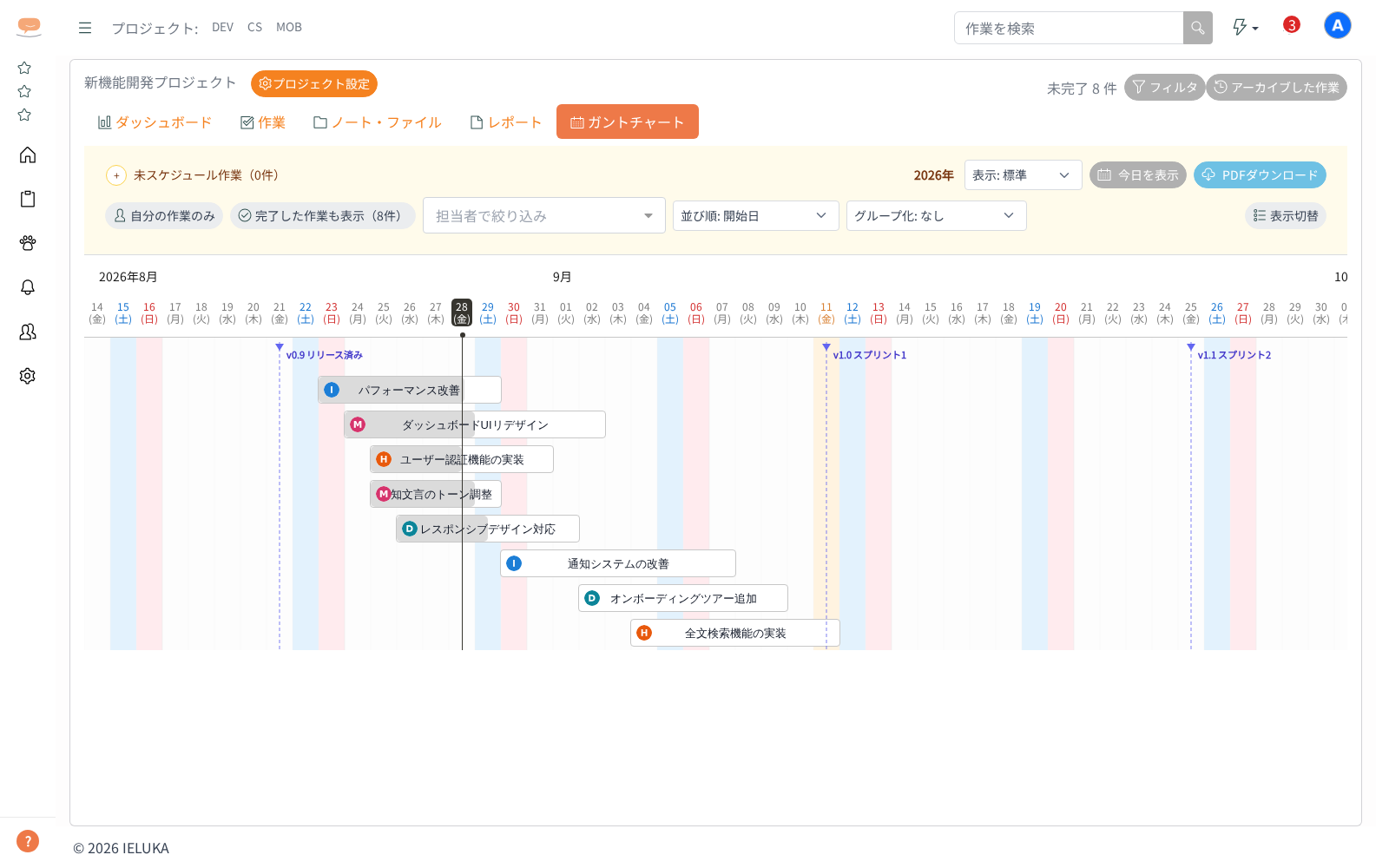
作業のスケジュールを時系列で視覚的に確認・管理できます。
- プロジェクト詳細画面の「ガントチャート」タブをクリックする
- 左に作業の表(「作業名」「担当者」「開始日」「期限」「状況」)、右に日付ごとの作業バーが並んだガントチャートが表示される
※ 作業を見る権限が無い方には、このタブは表示されません。
ガントチャートの操作
表示される期間: 最初は「今日を挟んで前後3ヶ月」が表示されます。その外側にも作業があるときは、「表示設定」の中に「範囲外の作業◯件も表示」ボタンが出るので、押すと全期間が表示されます。同じボタンが「今日±3ヶ月に戻す」に変わり、押すと元の3ヶ月に戻ります。範囲内に作業が無いときは「表示期間内に作業がありません」と表示されます。
期限を変更する:
- 作業バーの左端をドラッグすると開始日、右端をドラッグすると期限を変更できます
- 作業バー全体をドラッグすると、開始日・期限をまとめて移動できます
- 子作業がある作業のバーを動かすと、子作業・孫作業も同じ日数だけ一緒に動きます(「予定を保存しました(子作業◯件も同じ日数ずらしました)」と表示されます)
- 画面に出ていない子作業(完了した作業など)も一緒に動きます
- 開始日か期限が入っていない子作業は動きません
- バーの端をドラッグして長さを変えたときは、子作業は動きません
- 「元に戻す」を押すと、子作業も一緒に元に戻ります
- 変更は自動的に保存され、「予定を保存しました」と表示されます
- 表示の中にある「元に戻す」を押すと、直前の日付に戻せます(表示は数秒で消えます)
- 自分が動かしている間に他の方が同じ作業の予定を変えていた場合は、上書きせずにお知らせします。画面を読み込み直してから操作し直してください
表示設定を畳む・開く:
- 「自分の作業のみ」「担当者で絞り込み」、表示単位(日/週/月)、「今日」「作業表を隠す」「広げて表示」「PDFダウンロード」はいつも画面上部に表示されています
- それ以外の設定(完了した作業の表示・グループでの絞り込み・表示期間・並び順・グループ化・表示切替)は「表示設定」にまとまっていて、既定で畳まれています。クリックすると開き、「表示設定を畳む」で閉じられます。開いた/畳んだ状態は次に開いたときも引き継がれます
- 畳んでいる間は、隠れている作業の件数がボタンのラベルに出ます(例:「表示設定(範囲外3件 / 完了5件が非表示)」)。隠れているものが無いときは「表示設定」とだけ表示されます
- 畳んでいる間、表示を狭める条件(自分の作業のみ・担当者・グループ・個別の非表示)が効いているときは、ボタンの横にその数がバッジで出ます
- マウスを合わせると、隠れている件数と「◯件の絞り込み条件が有効です」が表示されます
作業バーにマウスを合わせたとき:
- 作業名・担当者・期間・進捗に加えて、「見積時間」「実績時間」が並んで表示されます(例:「見積時間:1時間30分(期間から自動計算) / 実績時間:2時間(振り返りから自動集計)」)。入っていないときは「未設定」と表示されます
- 見積より実績が多くても、警告色で強調することはしません
- 子作業がある作業には、その下に「子作業の合計(孫以下も含む N件):見積時間 3時間15分 / 実績時間 1時間30分」の行も出ます。孫以下の作業も含めた、削除していない作業(完了した作業も含む)の見積時間・実績時間を足した値です。見積時間・実績時間が入っていない作業は 0 として足します。親作業自身の見積時間・実績時間は置き換えず、並べて表示します。件数も孫以下を含めた数です。絞り込みで子作業が画面から隠れていても、合計は子作業すべてから数えます
- 「ダブルクリックで作業の詳細を開きます」の案内も出ます
- 作業名が長いときは、バーの上のラベルは途中で「…」と省略されます(全文はマウスを合わせたときに表示されます)
作業詳細を開く:
- 作業名または作業バーをダブルクリックすると詳細のパネルが開く
繰り返し作業:
- 作業詳細の「繰り返し」で 毎日/毎週/隔週/毎月 を選ぶと、その作業を完了にしたときに次回分(開始日・期限を間隔ぶんずらしたコピー)が自動で作られる
- 次回分の作業状況は並び順の先頭に戻り、実績・完了日は引き継がない
- 次回分の期限・開始日が土日や休日(国民の祝日と「管理 > 共通設定 > 休日設定」で登録した休日)に当たるときは、翌営業日にずらして作られる
- 毎月で 29〜31 日を期限にしている作業は、その日が無い月だけ月末に丸める(2月なら 28 日、うるう年は 29 日)。翌月からは元の日(31 日など)に戻るので、回を重ねても期限が前倒しになっていくことはない
- 作られた次回分の期限を手で動かしても、毎月の「元の日」は変わらない。31 日の繰り返しを2月の回だけ 27 日に直しても、次の回は 3/31 に戻る。手で動かした日が翌月へまたいでも、その月の回は飛ばない(毎月30日の5月分を 6/2 に動かして完了しても、次の回は 6/30)。ただし、次の回が動かした日より前になるほど大きく後ろへ延ばしたときは、動かした日から数えて次の「元の日」になる(毎月13日の3月分を 4/30 に延ばしたら、次の回は 5/13)
- 元の日そのものを変えたいときは、繰り返しの種類を一度変えて保存し直す(次に完了したときの期限から数え直す)
- 休日が15日以上続いていて翌営業日が見つからないときは、期限をずらさずそのままにする
先行作業を設定する:
- 作業詳細の「先行作業」で、この作業が終わってから着手する作業を1つ選べる(親作業とは別の「順序」の関係)
- 先行作業が未完了なら「先行待ち」、期限超過なら「先行待ち(期限超過)」と表示される
- ガントには、先行作業から矢印のついた実線が引かれる(親作業・子作業をつなぐ線とは見た目が違います)
親作業・子作業の関係を設定する:
- 作業バーにマウスを合わせると、バーの端に丸いつまみが出ます。そのつまみから別の作業バーまでドラッグして線を引くと、2つの作業が親作業・子作業として結び付けられる
- 線を引き始めた作業が親作業、線を引いた先の作業が子作業になる(線を引いた向きで決まります)
- 左の作業表で、作業の行を別の作業の下へドラッグしても親作業を設定できます。いちばん外側へ出すと親作業が外れます
- 結び付いた作業は、作業表で親作業の下に入れ子で並び、ガントチャート上は親作業から子作業へ細い破線(矢印なし)でつながれる
- 次の場合は結び付けられません。理由がその場に表示されます:
- 結び付け先の作業に、すでに親作業が設定されている →「「◯◯」にはすでに親作業が設定されています(親は1つまで)」
- 2つの作業が、すでに親子または先祖・子孫の関係にある →「この2つの作業はすでにつながっています」
- どちらかの作業に開始日が設定されていない →「両方の作業に開始日を設定すると結び付けられます」
- 作業表で行をドラッグしたときは、次の場合は動かせません。理由がその場に表示されます:
- 自分の子作業の下へ動かそうとした →「作業を自分の子作業の下へは移動できません」
- グループ化しているときに、別のグループへ動かそうとした →「別のグループへは移動できません。担当者やバージョンは作業の詳細で変更してください」
- 同じ親作業の中で順番だけ入れ替えようとした →「並び順は「表示設定」の並び順で決まります。親作業を変えるときは、別の作業の下へ移動してください」
- 同じ設定は、作業の詳細パネルの「親作業」からも行える
補足: ガントチャート上で線を引いて結べるのは、親作業と子作業の関係だけです。先行作業は作業の詳細パネルの「先行作業」で設定してください。ガントチャート上では、親作業と子作業は細い破線(矢印なし)、先行作業は矢印のついた実線で表示されます。
ガントチャートの画面でできること
| ボタン・選択欄 | 動作 |
|---|---|
| 「日」「週」「月」 | 日付の目盛りの単位を切り替える。選んだ単位は次に開いたときも引き継がれる |
| 「今日」 | 今日の位置まで表示を動かす(今日が表示期間の外のときは「今日は表示中の期間に含まれていません。一番近い日付へ移動しました」と出て、いちばん近い日付へ動く) |
| 「作業表を隠す」/「作業表を表示」 | 左の作業表を畳んで、ガントチャートを横いっぱいに表示する。状態は次に開いたときも引き継がれる |
| 「PDFダウンロード」 | 表示中のガントチャート(絞り込み後のすべての作業・全期間)を A4 横の PDF で保存する。作成中は「PDFを作成しています…(◯ / ◯ページ)」と表示される |
| 「広げて表示」/「元に戻す」 | ガントチャートを画面いっぱいに広げて表示する(作業が縦に多いとき向け)。「元に戻す」または Esc キーで元の表示に戻る |
| 「自分の作業のみ」 | 自分が担当の作業だけにする |
| 「担当者で絞り込み」 | 特定の人の作業だけにする(複数選択可) |
| 「未スケジュール作業(◯件)」 | 開始日や期限がまだ入っていない作業の一覧を開く。名前をクリックすると詳細が開く。名前をガントチャートの日付の上へドラッグすると、その日の予定にできる |
| 「表示設定」の中の「完了した作業も表示(◯件)」 | ふだん隠れている完了した作業も出す(隠れている完了作業があるときだけ表示) |
| 「表示設定」の中の「グループで絞り込み」 | 特定のグループの作業だけにする(複数選択可)。担当者・グループで絞り込んでいるときは「絞り込み解除」で戻す |
| 「表示設定」の中の「並び順」 | 開始日/担当者/バージョン/期限 から選ぶ |
| 「表示設定」の中の「グループ化」 | なし/担当者別/バージョン別 から選ぶ |
| 「表示設定」の中の「表示切替(◯件 非表示)」 | 作業を1件ずつ表示・非表示にする。「すべて表示」で戻す |
バージョンに完了予定日を入れていると、その日がガントチャートの上に印として出ます(完了予定日が無いときは作業終了予定日を使います)。
未スケジュール作業を予定に入れる:
- 「未スケジュール作業(◯件)」を開く(「チップをガントの日付の上へドラッグすると、その日の予定にできます」と案内が出ます)
- 作業の名前を、ガントチャートの日付の上へドラッグして放す
- 開始日・期限がその日になって保存されます(開始日か期限のどちらかがすでに入っているときは、その日付はそのままで、空いているほうだけがその日になります)
PDFの出力について:
- PDFは50ページまで出力できます。それを超えそうなときは作成を始めず、「PDFは50ページまで出力できます」「いまの表示だと約◯ページになります。担当者や期間で絞り込むか、表示単位を週・月にしてから出力してください」と案内が出ます
- うまく作成できなかったときは「PDFを作成できませんでした。時間をおいて試してください」と表示され、途中までのPDFは保存されません
表示が空のとき:
- 開始日と期限の入った作業が1件も無いときは「まだスケジュールされた作業がありません」と表示され、「未スケジュール作業を開く」ボタンから日付の無い作業を確認できます
- 絞り込みや表示切替で0件になったときは「絞り込みや表示切替を見直してください。」と出て、「絞り込み解除」「すべて表示」で戻せます
- 完了作業だけが隠れているときは「完了した作業は既定では表示していません。振り返るときは表示に切り替えてください。」と出て、「完了した作業も表示」で表示できます
- 親作業は折りたたんで子作業を隠せます。ドラッグで動かした予定を取り消すと「予定を元に戻しました」と表示されます