
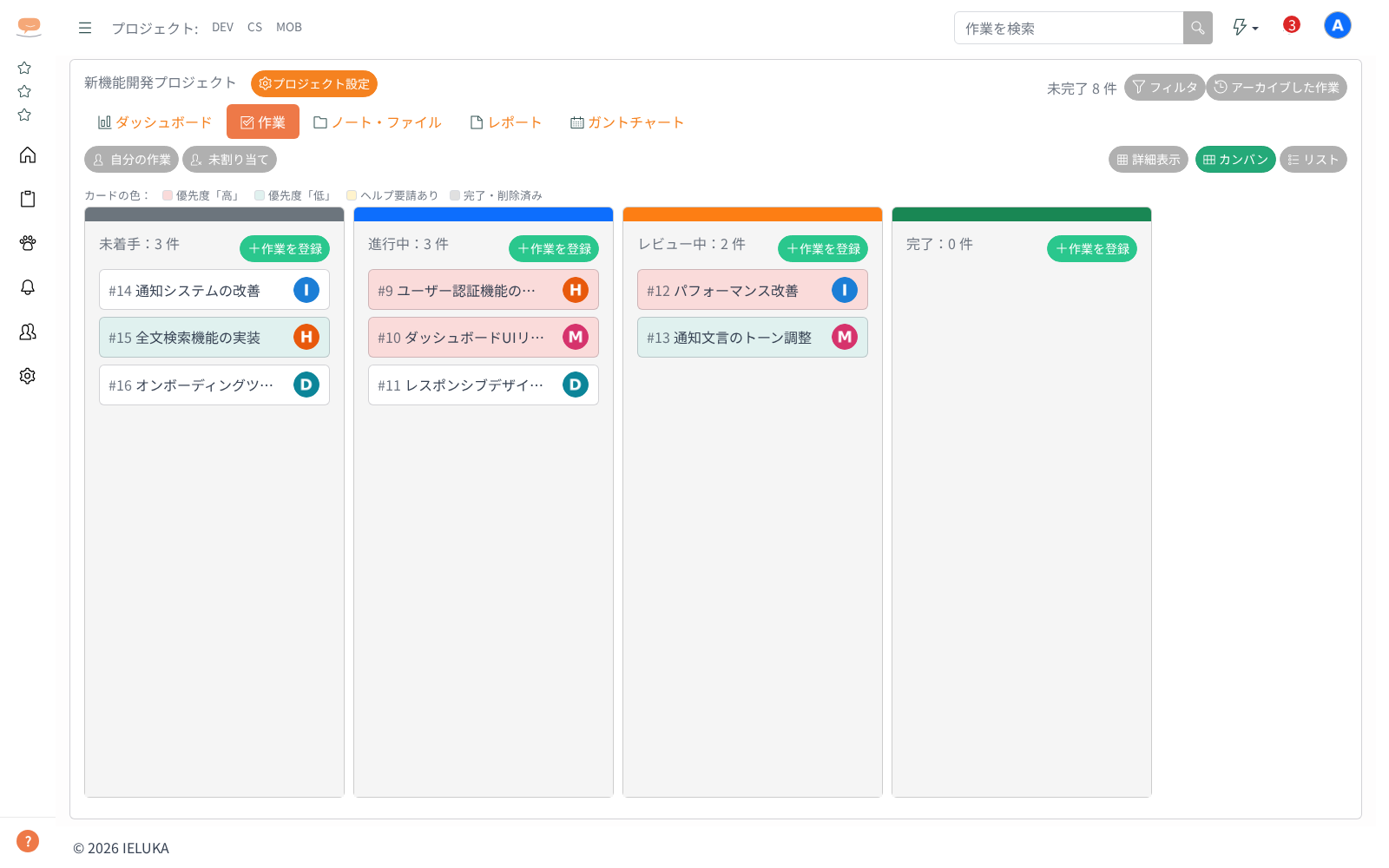
作業をカード形式で作業状況ごとに視覚的に管理できます。
- プロジェクト詳細画面の「作業」タブを開く
- 右上の「カンバン」ボタンをクリックして切り替える(初期表示はカンバンです。選んだ表示は次に開いたときも保たれます)
カンバンボードの操作
ステータスを変更する(ドラッグ&ドロップ):
- 変更したい作業カードをつかむ(マウスボタンを押したまま)
- 変更先の作業状況の列にドラッグする
- ドロップすると作業状況が即座に更新される
表示を切り替える:
- 「コンパクト表示」ボタンでカードを1行の簡易表示に、「詳細表示」ボタンで内容を広く出す表示に切り替えられます(初期はコンパクト表示)
- 列の見出しには「(作業状況名):◯ 件」と件数が出ます
- チェックリストのある作業のカードには、作業名の横に「✓2/5」のように、チェック済み/全項目数が表示されます(項目が無い作業には出ません)
- 「自分の作業」「未割り当て」のチップはカンバンでも使えます(1-9 を参照。該当が無いときは「条件に一致する作業が見つかりませんでした」と表示されます)
- 「完了した作業も表示」をオフにしているときは、作業完了日が入っている作業のほか、「完了とみなす」設定の作業状況にある作業も隠れます。列の件数・タブの見出しの件数・プロジェクトのダッシュボード・ガントチャートも同じ数え方です
カードを別の列へ動かしたときの確認:
- 「更新回数を記録する」がオンの作業状況へ動かすと「変更した回数を記録しますか?」と確認が出ます。「記録する」を選ぶと回数が記録され、プロジェクト管理者のダッシュボードの「作業状況の設定回数」で確認できます。ただし完了した作業の分は含まれません(「完了とみなす」もオンの作業状況へ動かした場合は、記録してもこのグラフには出ません)。「記録しない」を選んでも作業状況は変わります
- 「完了とみなす」作業状況へ動かすと「作業を完了します」のウィンドウが開き、この作業の実績時間(時・分)を入力できます。「この作業の実績時間を記録できます。振り返りで実績を入力している場合は空のままで構いません(振り返りの合計が実績になります)。」と案内が出て、「完了する」で確定します(時間は0以上、分は0〜59。範囲外は「時間は0以上、分は0以上59以下で入力してください。」と表示されます)。「更新回数を記録する」もオンの作業状況では、先に回数の記録の確認が出て、このウィンドウは出ません
- 完了すると「作業お疲れ様でした!」と表示されます。完了日が入って一覧から外れたときは「完了した作業は一覧から外れます。「絞り込み」の「完了した作業も表示」を入れると表示できます」と案内が出ます
作業詳細を開く:
- 作業カードをクリックすると右側から詳細パネルがスライドして開く
新しい作業を作成する:
- 各作業状況の列にある「作業を登録」ボタンをクリックすると、その作業状況で新規作成のパネルが開く
作業状況をまだ1つも登録していないと、カンバンには「まだ作業状況がありません」「カンバンの列は「作業状況」(未着手・進行中・完了など)から作られます。作業状況を登録すると、この画面で作業を並べられるようになります。」と表示されます。その場合は「作業状況を設定する」ボタン(プロジェクト管理者・システム管理者のみ表示)からプロジェクト設定に進んでください。権限が無い方には「プロジェクトの管理者に、作業状況の登録をご依頼ください。」と案内が出ます。