
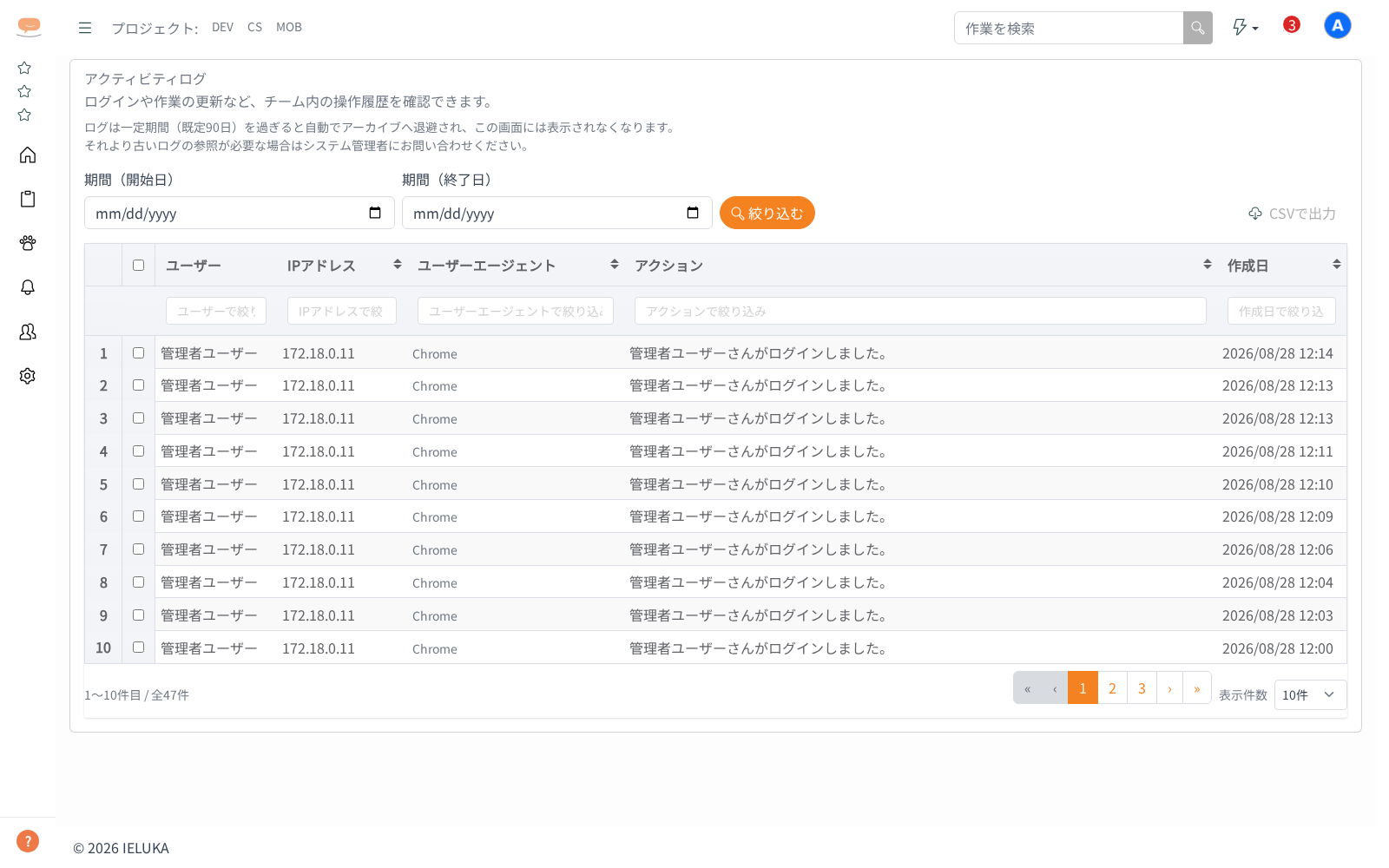
テナント全体のユーザー操作ログを確認します。
- サイドバー「管理 > アクティビティログ」をクリックする(システム管理者のみ表示)
- 操作履歴が一覧で表示される
- 表示される列: ユーザー・IPアドレス・ユーザーエージェント・アクション・作成日(ユーザーエージェントは「Edge」「Chrome」「Firefox」「Safari」「Internet Explorer」「不明」に丸めて表示され、マウスを乗せると原文が出ます)
- 記録されるのは、登録・更新・削除・ログインなどの操作です。作業を CSV でまとめて取り込んだときも「◯◯さんがCSVから作業を◯件登録しました。」として記録されます(取り込む前の内容確認だけでは記録されません)
- 1件も無いときは「アクティビティログはありません」「操作履歴がここに表示されます」と表示されます
絞り込む
- 検索欄(「アクションで検索」)に文字を入れると、入力が止まってから約0.3秒、または Enter キーで絞り込まれます
- 「絞り込み」ボタンを開き、「ユーザー」「IPアドレス」「ユーザーエージェント」「期間(開始日)」「期間(終了日)」を入力して「絞り込む」を押すと一覧に反映されます
- 条件を外すときは、「絞り込み」内の「この条件をすべて解除」をクリックし、続けて「絞り込む」を押す(「この条件をすべて解除」だけではウィンドウの中身が空になるだけで、一覧はまだ絞り込まれたままです)
CSVで書き出す
- 「CSVで出力」ボタンをクリックすると、画面で絞り込んでいる内容と並び順がそのまま「アクティビティログ.csv」としてダウンロードされます(出力中は「出力中…」と表示)
- 出力される列: 日時・ユーザー・アクション・IPアドレス・ユーザーエージェント・プロジェクトID・ログID
ログを削除する
- 一覧の左端のチェックで削除したい行を選び、「削除」ボタンをクリックします。「選択したデータを削除しますか?」「この操作は取り消せません。」の確認で「削除する」を選ぶと削除され、「アクティビティログを削除しました」と表示されます(行ごとの削除ボタンはありません)
保持期間について:
- ログは一定期間(既定90日)を過ぎると自動でアーカイブへ退避され、この画面には表示されなくなります
- それより古いログの参照が必要な場合は、左メニュー下の「ヘルプ・お問い合わせ」からご連絡ください